Formule Excel par l’IA : la méthode pour l’obtenir juste du premier coup
Vous savez ce que vous voulez calculer, mais pas quelle fonction écrire. Alors vous ouvrez un chat, vous décrivez votre besoin en une phrase, vous collez la formule obtenue dans Excel… et la cellule affiche une erreur. Trop de virgules, une fonction que votre version ne connaît pas, des noms anglais là où votre Excel attend du français.
Le modèle est rarement en cause ; le souci vient plutôt de ce qu’on ne lui a pas précisé. Ce tutoriel explique comment préparer la demande pour qu’une formule Excel générée par l’IA soit juste, comment brancher l’assistant directement dans le classeur et, avant tout, comment contrôler sa réponse avant de construire un reporting dessus.
Les points essentiels à retenir
- Si une formule Excel demandée à l’IA échoue, la cause est le plus souvent un réglage : séparateur d’arguments, langue de l’interface ou version d’Excel.
- La méthode CLEAR découpe la demande en cinq blocs : Contexte, Logique, Environnement, Action, Revue.
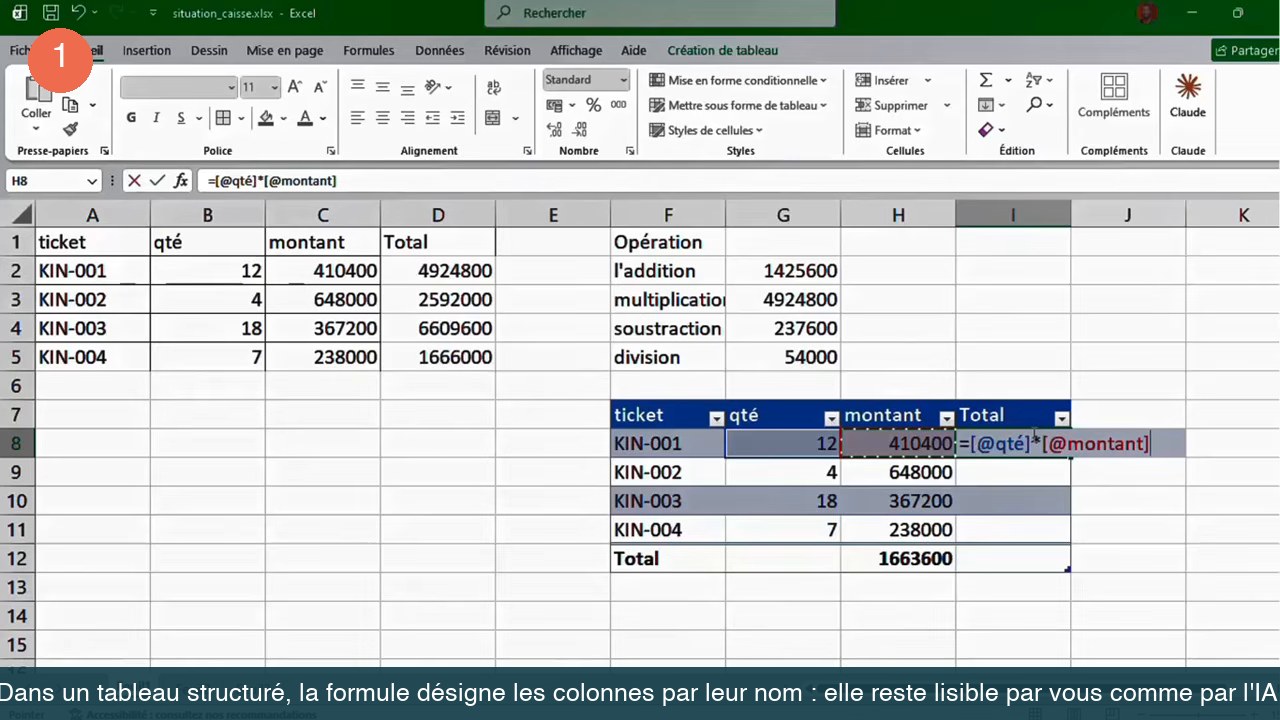
- Avec un tableau structuré (Ctrl+L), la formule se lit toute seule :
=[@qté]*[@montant]plutôt que=B2*C2. - Le complément Claude by Anthropic, qui s’installe depuis le menu Compléments d’Excel, demande un abonnement payant.
- Exigez trois cas de test, dont un cas limite. Ils permettent de contrôler la formule plutôt que de lui faire confiance.
Étape 1 : structurez le tableau avant de demander quoi que ce soit
Un modèle qui reçoit =B2*C2 ne sait pas ce que contiennent B et C. Transformez d’abord votre plage en tableau structuré : sélectionnez les données avec Ctrl+A, puis faites Ctrl+L. Excel nomme le tableau, garde la mise en forme quand vous ajoutez une ligne, et change la façon dont les formules s’écrivent.
- Cliquez dans la plage de données, puis sélectionnez le tout avec Ctrl+A.
- Ctrl+L transforme la plage en tableau doté d’en-têtes filtrants.
- Pour écrire la formule, cliquez sur les cellules plutôt que de saisir les références.
Le résultat se passe de commentaire. Multipliez la quantité par le montant : Excel écrit =[@qté]*[@montant], l’arobase s’ajoute toute seule et la formule dit ce qu’elle fait. Même logique pour les cellules isolées. Donnez à une cellule le nom « taux », à une autre « total_CDF », et la conversion devient =total_CDF/taux au lieu d’un calcul entre deux coordonnées muettes.
Étape 2 : formulez la demande avec la méthode CLEAR
CLEAR empile cinq blocs dans un seul message. Chacun d’eux ferme l’une des portes par où l’erreur entre habituellement.
- C comme Contexte : qui vous êtes, et sur quoi porte votre travail. « Je suis contrôleur de gestion chez un distributeur agroalimentaire, six agences, trois devises de facturation, un reporting consolidé en dollar. »
- L comme Logique : le calcul, décrit pas à pas. « Pour chaque vente, trouver le taux d’échange du mois de la vente, puis convertir le montant en dollars. »
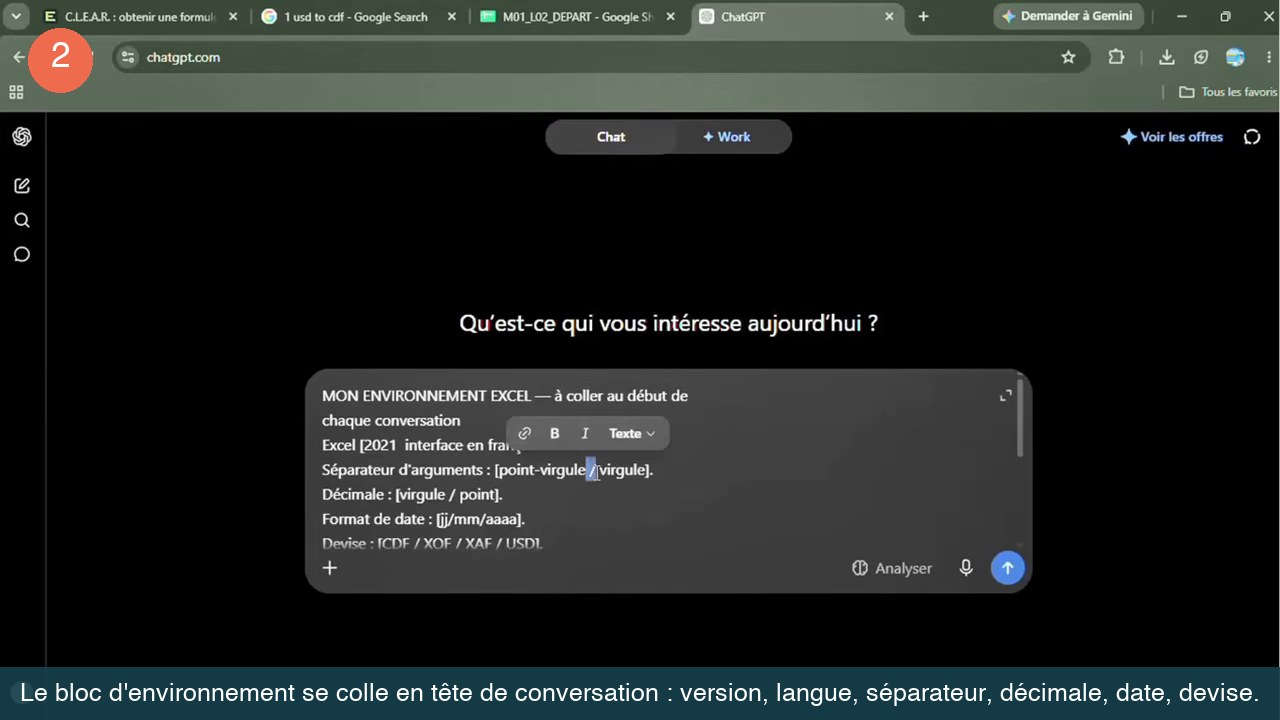
- E comme Environnement : version d’Excel, langue de l’interface, séparateur, décimale, format de date et devise.
- A comme Action : ce que vous attendez, exactement. Une formule ? Un graphique ? Un tableau de bord ? Désignez le livrable.
- R comme Revue : les moyens de vérifier la réponse. « Donne-moi trois cas de test avec les résultats attendus, dont un cas limite : un mois absent de la table des taux. »
Le gain de temps est réel. Une tâche qui prend une vingtaine de minutes à la main se boucle en trois ou quatre minutes, mais gardez quelques-unes de ces minutes pour vérifier : un modèle se trompe, lui aussi.
Étape 3 : donnez votre environnement Excel, sinon la formule ne collera pas
C’est le bloc que tout le monde saute, et celui qui casse le plus de formules. Préparez un petit bloc de texte à coller au début de chaque conversation :
- La version. Allez dans Fichier, puis Compte : la version d’Excel s’y affiche. Une fonction apparue avec Excel 2021 ne tournera pas sous Excel 2016.
- La langue de l’interface. Le nom des fonctions varie avec la langue : SOMME devient SUM, FILTRE devient FILTER, MOYENNE devient AVERAGE.
- Le séparateur d’arguments. En français, Excel attend le point-virgule. Si le modèle répond avec des virgules, la formule ne fonctionnera pas une fois collée.
- La décimale, le format de date et la devise. Indiquer ces trois réglages évite toute conversion silencieuse.
Ajoutez également une consigne de garde-fou : « N’utilise aucune fonction indisponible dans ma version ; si tu en proposes une, signale-le et donne l’alternative. » Vous saurez alors tout de suite si la réponse suppose un Excel plus récent que le vôtre.
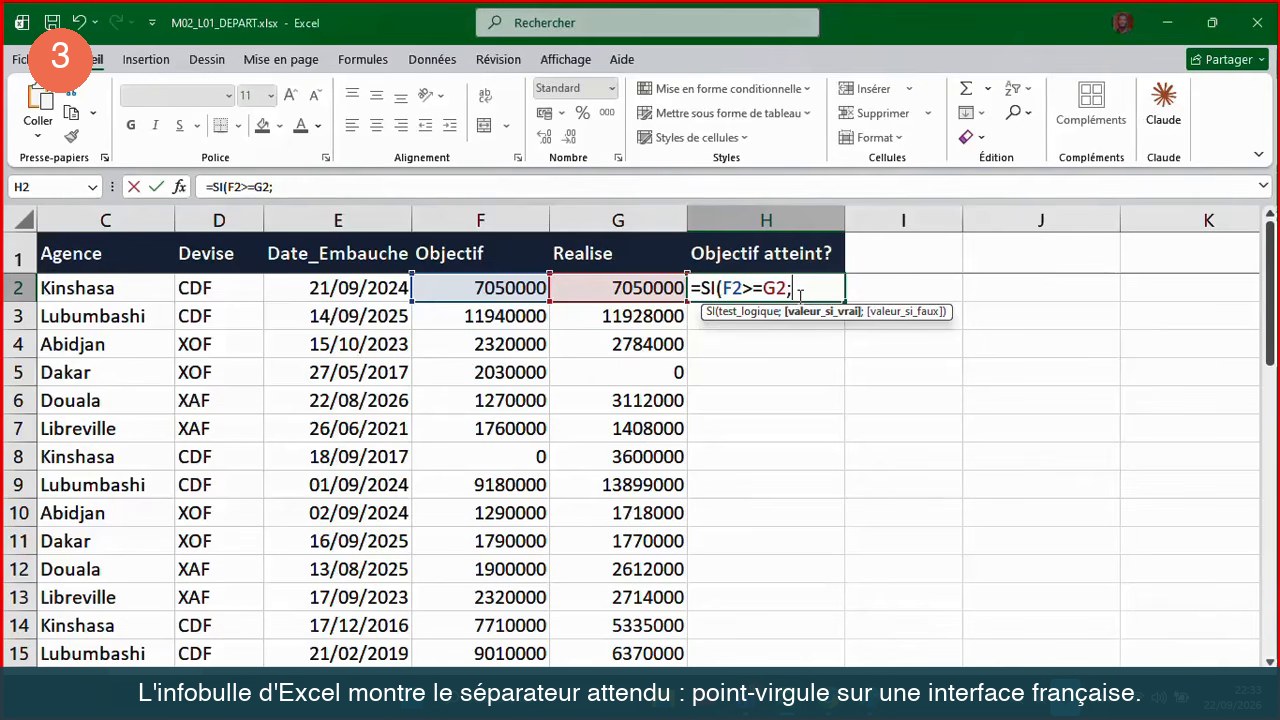
Vous verrez la différence dans Excel même : en tapant =SI(F2>=G2;, l’infobulle rappelle la syntaxe attendue avec des points-virgules. C’est ce format que votre interlocuteur doit respecter.
Étape 4 : branchez l’assistant directement dans le classeur
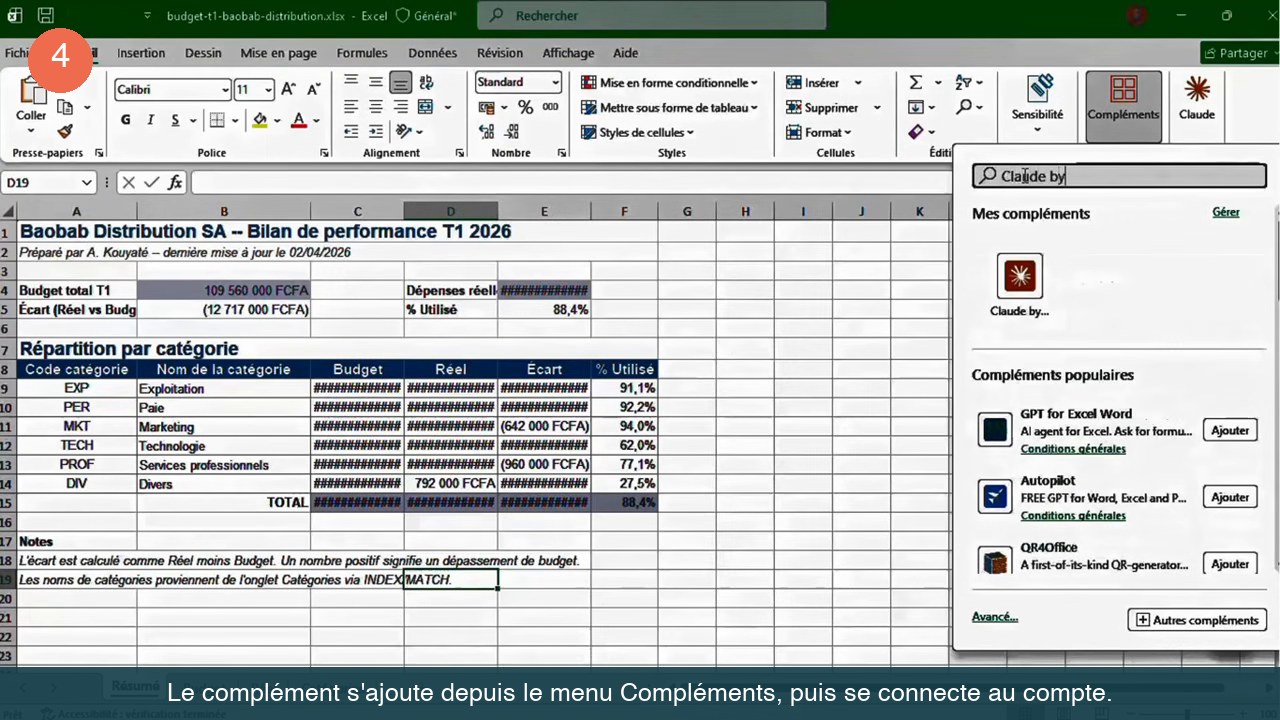
Dans un onglet de navigateur, vous devez décrire le fichier. Un complément, lui, lit directement le classeur ouvert ; il s’installe depuis Excel :
- Ouvrez l’onglet Compléments du ruban.
- Cherchez Claude by Anthropic et non « Claude for Microsoft 365 » : ce sont deux entrées différentes.
- Cliquez sur Ajouter, puis sur Sign in, et validez la connexion dans le navigateur où votre compte est ouvert.
Pour utiliser le complément, il faut un abonnement payant, Pro ou entreprise ; un compte gratuit ne parvient pas à se connecter. Le panneau latéral permet aussi de choisir le modèle : un modèle de raisonnement pour les cas tordus, un modèle courant pour les tâches Excel du quotidien.
Le compte payant n’est pas qu’une affaire de confort. Sur les offres gratuites, vos données peuvent servir à entraîner les modèles, alors que les offres payantes encadrent cet usage par contrat. Avant d’envoyer un classeur de paie ou un fichier client, jetez un coup d’œil au réglage. Pour ne transmettre que les données sans le fichier, convertissez l’onglet en texte structuré avec un outil comme Excel vers JSON, puis collez le résultat dans la conversation.
Étape 5 : faites expliquer les formules que vous n’avez pas écrites
Situation courante : on vous passe un classeur, et une cellule contient une formule que personne ne sait relire. Deux prompts suffisent.
Le premier situe le fichier : « Donne-moi un résumé de ce que fait ce classeur et comment les onglets sont reliés entre eux. » La réponse décrit les onglets et leurs liens, ce qui évite de les ouvrir un à un.
Le second vise la cellule : « Quelle est la formule dans la cellule B9, et qu’est-ce qu’elle calcule concrètement en langage simple ? » Sur un =INDEX(Catégories!B5:B10;EQUIV(A9;Catégories!A5:A10;0)), l’explication se comprend même sans connaître INDEX : la formule lit le code catégorie saisi dans l’onglet Résumé, le recherche dans la liste des codes de l’onglet Catégories et renvoie le nom complet de la colonne voisine.
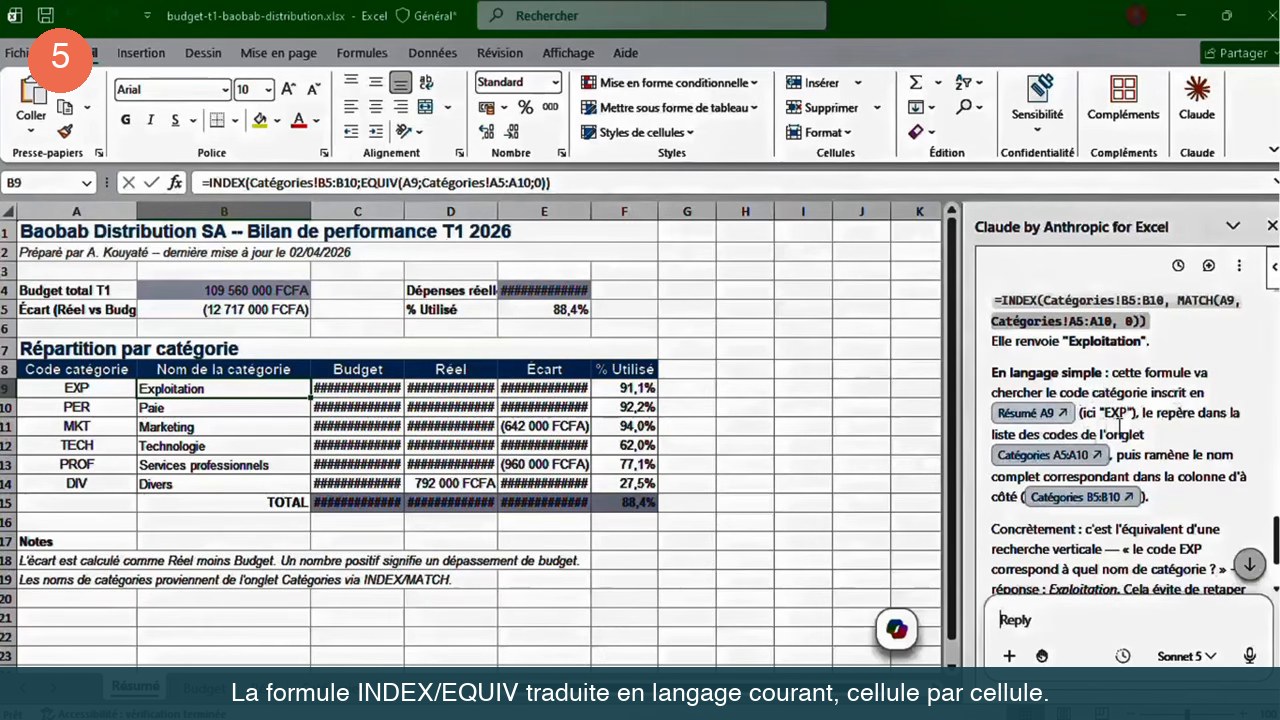
Le même panneau sert aussi à corriger. Quand une formule donne un résultat qui vous semble faux, plutôt que de tout reprendre, demandez une relecture de votre syntaxe ou une autre écriture.
Étape 6 : vérifiez la formule avant de l’adopter
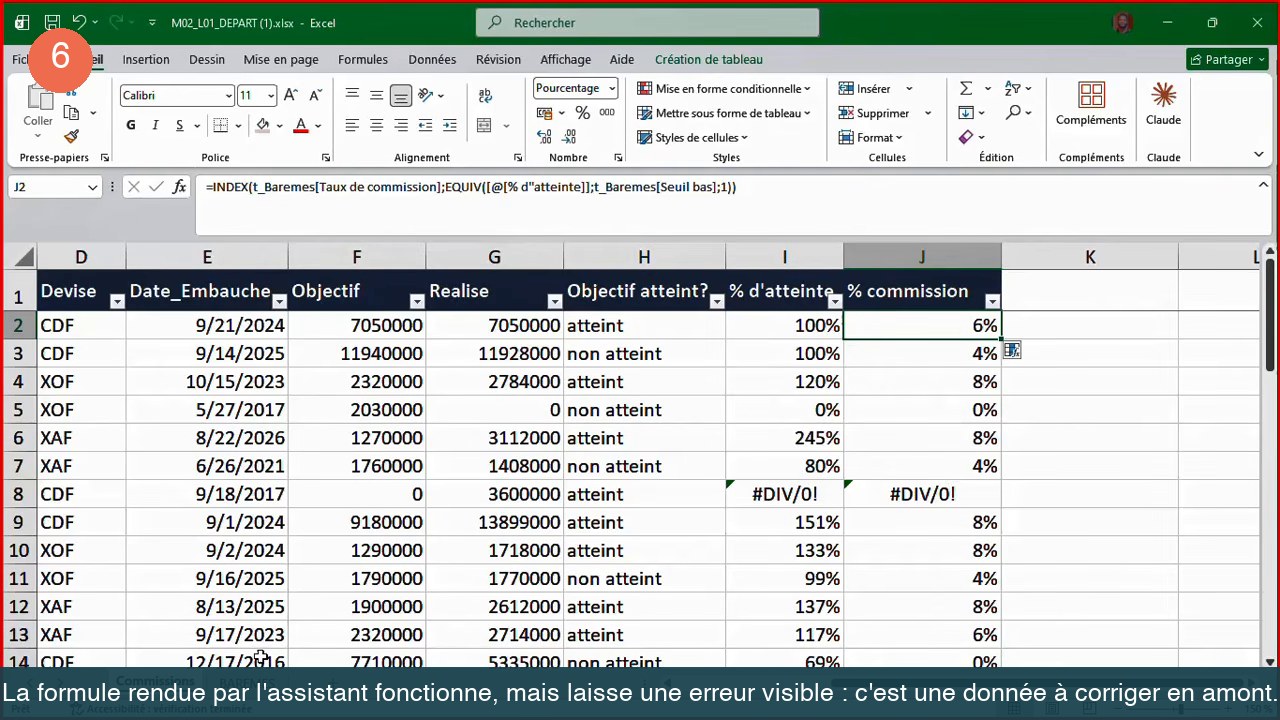
Prenons un barème de commission à quatre tranches (rien sous 80 %, 4 % entre 80 et 100 %, 6 % entre 100 et 120 %, 8 % au-delà) : écrite à la main, la formule empile des SI imbriqués. L’assistant, lui, a cherché les taux dans l’onglet du barème avec INDEX et EQUIV. Deux chemins différents, même colonne de résultats.
C’est exactement pour cela qu’on vérifie : deux formules peuvent concorder sur vingt lignes et diverger sur la vingt et unième. Trois réflexes :
- Rejouez les cas de test réclamés dans le bloc Revue, en commençant par le cas limite.
- Lisez les erreurs plutôt que de les masquer. Si un
#DIV/0!reste affiché sur une ligne où l’objectif vaut 0, le problème vient des données, pas de la formule. Envelopper le tout trop tôt dans SIERREUR cache le symptôme sans toucher à la cause. - Relisez la logique, pas seulement la syntaxe. Dans un test, écrire
>=à la place de<=donne malgré tout une formule valide, qui affichera « objectif atteint » pour un commercial n’ayant rien vendu.
Sur plusieurs lignes, une longue formule se relit mieux. Placez le curseur dans la barre de formule, faites Alt+Entrée pour aller à la ligne, puis agrandissez la barre. Le calcul reste identique ; la relecture, elle, n’a plus rien à voir.
Erreurs fréquentes quand on demande une formule à l’IA
- Coller sans regarder le séparateur. Un Excel français refuse une formule à virgules avant même de l’évaluer.
- Oublier la version. Le modèle propose une fonction récente que votre Excel ne connaît pas, et le message d’erreur n’en dit pas la raison.
- Prendre le résultat pour une preuve. Une colonne remplie de haut en bas n’est pas juste pour autant : c’est le barème qui tranche.
- Travailler sur une plage non structurée. Des références en B2:C40 cassent dès qu’on ajoute une ligne.
- Envoyer un fichier sensible depuis un compte gratuit sans contrôler ce qu’il advient des données.
Questions fréquentes
Faut-il payer pour faire écrire des formules Excel par une IA ?
Si vous décrivez la formule au clavier dans un chat, un compte gratuit suffit. Pour joindre le classeur ou installer le complément dans Excel, il faut par contre un abonnement payant : lors de la démonstration, l’offre gratuite a bloqué l’envoi de fichier.
Pourquoi la formule obtenue renvoie-t-elle une erreur dès le collage ?
Presque toujours, le coupable est le séparateur ou le nom de la fonction. En français, Excel attend des points-virgules et des noms français. Indiquez dans votre message la langue et la version, puis demandez la formule dans les deux langues.
Peut-on faire expliquer une formule qu’on n’a pas écrite soi-même ?
Oui, c’est même l’usage le plus rentable au quotidien. Donnez la référence de la cellule et demandez l’explication « en langage simple » : la réponse décrit alors le calcul plutôt que de répéter la documentation.
Est-ce que ça marche aussi sur Google Sheets ?
On retrouve les mêmes fonctions, et la plupart des formules passent d’un outil à l’autre. Quelques fonctionnalités font défaut à la version en ligne, comme les graphiques de type carte ou Power Pivot.
Combien de fonctions faut-il connaître ?
Excel en compte plus de 300, que personne ne maîtrise toutes. Une dizaine à une vingtaine de fonctions utiles couvrent la plupart des besoins. Pour le reste, sélectionnez la fonction et appuyez sur F1, ce qui affiche la page d’aide correspondante.
Votre tableau Excel doit finir sur une page web ?
Convertissez une feuille de calcul en HTML propre, sans passer par un copier-coller qui déforme la mise en forme.
Quiz : avez-vous tout retenu ?
1. Que désigne le E de la méthode CLEAR ?
2. Pourquoi indiquer la langue de son interface Excel ?
3. À quoi sert le raccourci Ctrl+L appliqué à une plage de données ?
4. Que demander pour pouvoir contrôler une formule reçue ?
5. Le complément Claude by Anthropic est-il utilisable avec un compte gratuit ?
6. Qu’indique un #DIV/0! qui reste visible dans la colonne calculée ?
Même obtenue en trois minutes, une formule doit être relue. Le gain ne vient pas de la vitesse à laquelle le modèle écrit ; il tient au cadrage fait en amont et au contrôle effectué ensuite. Structurez d’abord vos tableaux, puis rédigez une fois pour toutes votre bloc d’environnement : ces deux réflexes règlent déjà la plupart des formules qui ne passaient pas. Ensuite, pour partager vos résultats, exporter la feuille en image ou la publier en HTML évite de diffuser le classeur entier.