Lecteur PDF gratuit : les 7 meilleurs logiciels pour lire et annoter vos PDF (novembre 2026)
Pour la plupart des usages, le meilleur lecteur PDF gratuit est Adobe Acrobat Reader : il ouvre tous les PDF, remplit les formulaires et permet de signer, sous Windows, macOS, iOS et Android. Si vous cherchez un lecteur très léger sous Windows, prenez SumatraPDF ; et pour ne rien installer, le lecteur intégré à Firefox sait déjà annoter, signer et réorganiser les pages.
7 lecteurs passés en revue · versions et conditions vérifiées le 2 octobre 2026 sur le site de chaque éditeur · pas de lien d’affiliation
On voit souvent le lecteur PDF comme un logiciel sans enjeu. Puis un jour, un formulaire administratif refuse de se remplir, un document s’affiche sans ses polices, ou le logiciel installé exige un abonnement pour ajouter une simple note. Pour la lecture, les sept lecteurs présentés ici sont gratuits. Trois points les séparent : les systèmes pris en charge, ce qu’ils font au-delà de la lecture (annoter, remplir, signer) et la façon dont l’éditeur gagne de l’argent.
Le comparatif en un tableau
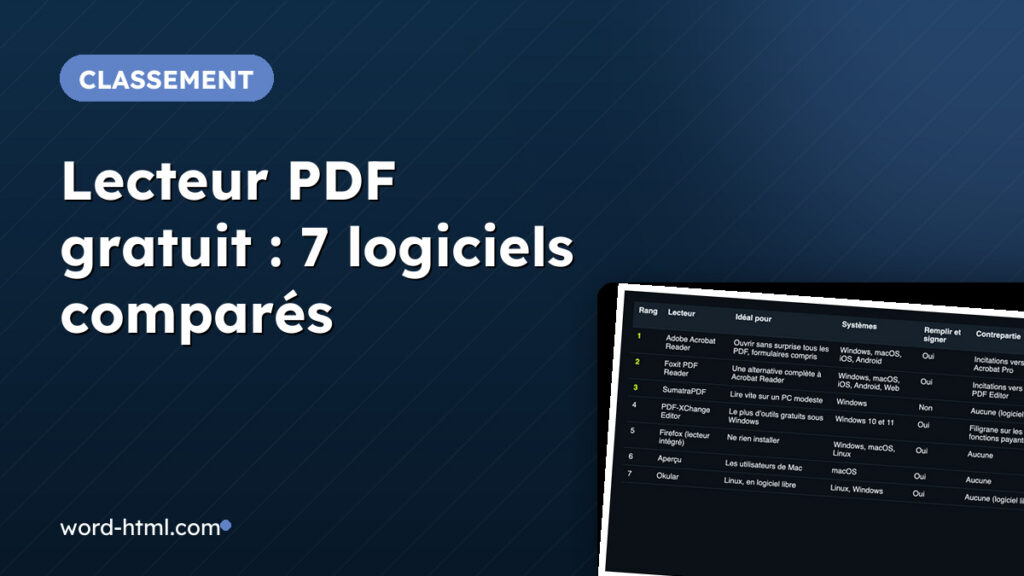
| Rang | Lecteur | Idéal pour | Systèmes | Remplir et signer | Contrepartie |
|---|---|---|---|---|---|
| 1 | Adobe Acrobat Reader | Ouvrir sans surprise tous les PDF, formulaires compris | Windows, macOS, iOS, Android | Oui | Incitations vers Acrobat Pro |
| 2 | Foxit PDF Reader | Une alternative complète à Acrobat Reader | Windows, macOS, iOS, Android, Web | Oui | Incitations vers Foxit PDF Editor |
| 3 | SumatraPDF | Lire vite sur un PC modeste | Windows | Non | Aucune (logiciel libre) |
| 4 | PDF-XChange Editor | Le plus d’outils gratuits sous Windows | Windows 10 et 11 | Oui | Filigrane sur les fonctions payantes |
| 5 | Firefox (lecteur intégré) | Ne rien installer | Windows, macOS, Linux | Oui | Aucune |
| 6 | Aperçu | Les utilisateurs de Mac | macOS | Oui | Aucune |
| 7 | Okular | Linux, en logiciel libre | Linux, Windows | Oui | Aucune (logiciel libre) |
Les 7 meilleurs lecteurs PDF gratuits, un par un
1. Adobe Acrobat Reader : la référence, formulaires et signature compris
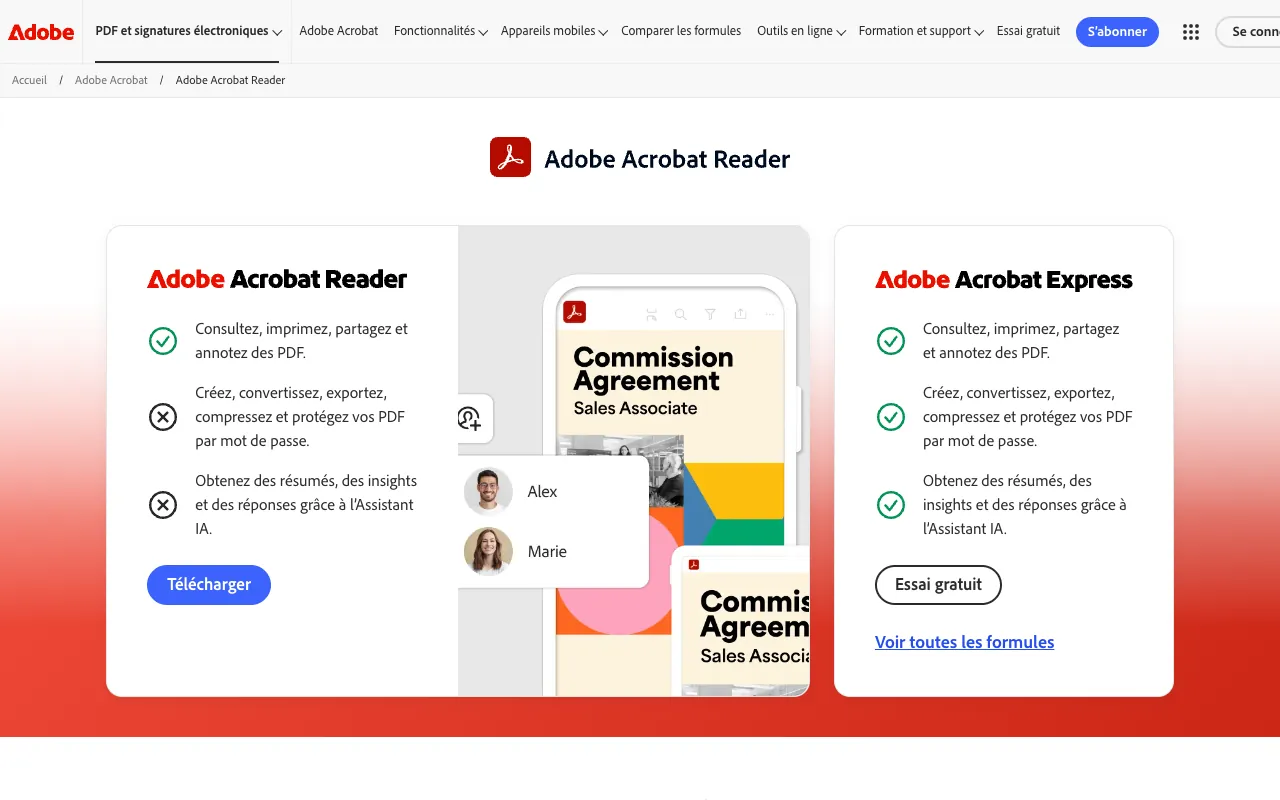
Version 26.002.21931 parue le 17 septembre 2026 · gratuit · Windows, macOS, iOS, Android · édité par Adobe, à l’origine du format PDF
C’est Adobe qui a inventé le PDF, et son lecteur prend en charge tout ce que permet le format : formulaires interactifs, calques, pièces jointes, signatures numériques. Avec la version gratuite, on peut consulter, imprimer, partager et annoter un PDF, remplir un formulaire et apposer une signature tapée, tracée ou importée sous forme d’image.
- Pour qui : tout le monde, en particulier les personnes qui reçoivent des formulaires à compléter.
- Limites : une installation lourde, et des invitations fréquentes à passer à Acrobat Pro ; il faut payer pour modifier le texte, convertir ou utiliser l’assistant IA.
- Site officiel : adobe.com/fr/acrobat/pdf-reader
2. Foxit PDF Reader : l’alternative complète
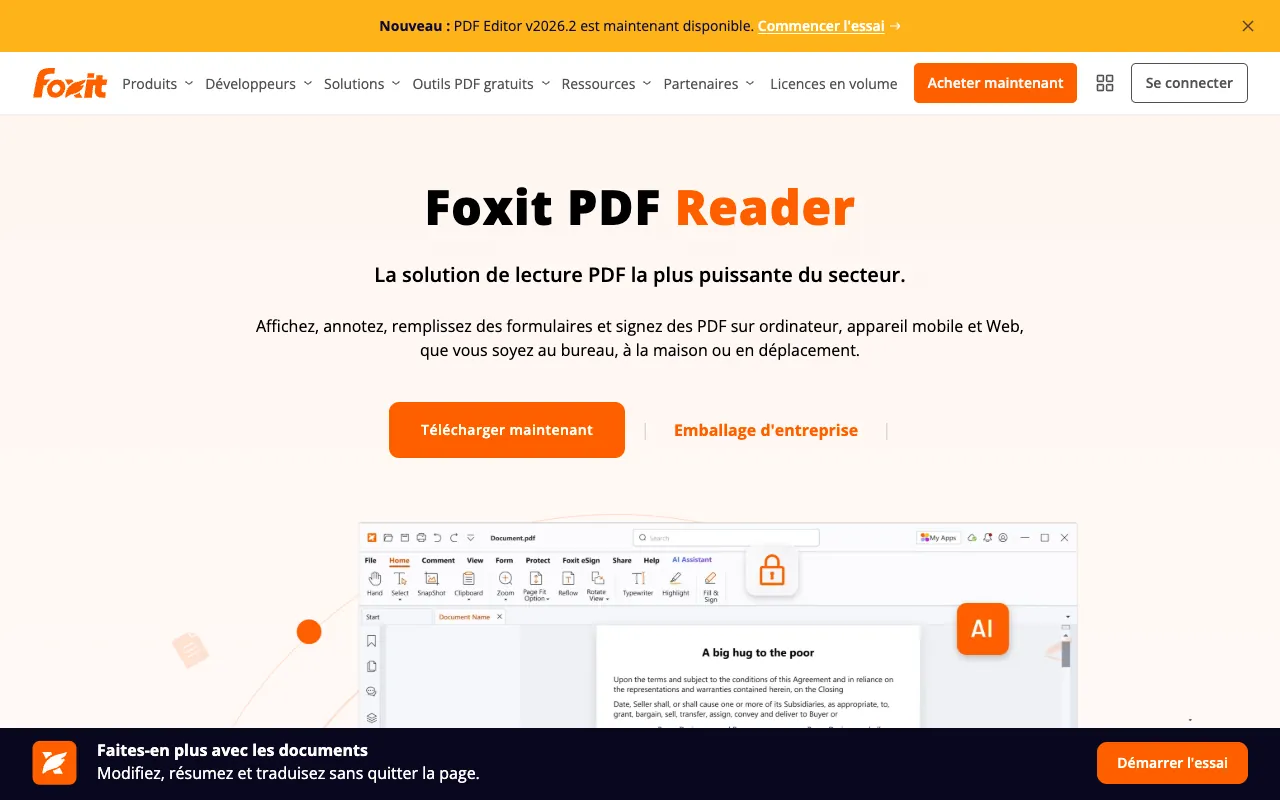
Version 2026.2.1.39815 sortie le 23 septembre 2026 · gratuit · Windows, macOS, iOS, Android et Web
Foxit se décrit comme la première alternative à Adobe Acrobat. Gratuit, son lecteur lit, annote, remplit les formulaires et signe, dans une interface à ruban qui rappelle celle d’Office. On le trouve sur ordinateur, sur mobile et dans le navigateur : le même outil sert donc partout. En 2026, les nouveautés concernent surtout un assistant IA et un espace de travail en ligne.
- Pour qui : ceux qui cherchent les fonctions d’Acrobat Reader dans un logiciel différent.
- Limites : la page de téléchargement met en avant l’essai de 14 jours de Foxit PDF Editor ; l’assistant IA comme l’édition font partie des offres payantes.
- Site officiel : foxit.com/fr/pdf-reader
3. SumatraPDF : le plus léger, sans publicité
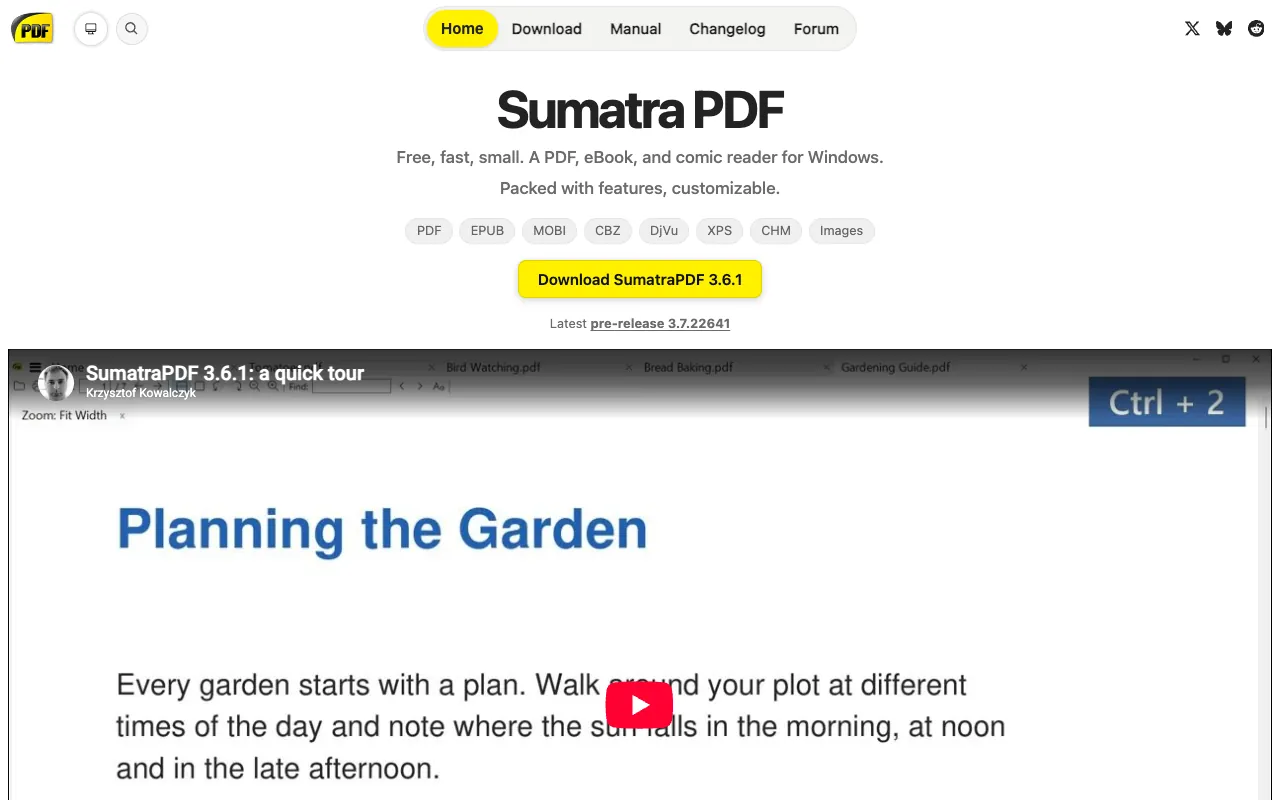
Version 3.6.1 publiée le 6 avril 2026 · logiciel libre · Windows 7, 8, 10 et 11, en 32 bits, 64 bits et ARM64 · ouvre aussi l’EPUB, le MOBI, le CBZ et le DjVu
SumatraPDF fait une seule chose, et vite : afficher un document. Même sur un vieil ordinateur, il s’ouvre presque instantanément ; il existe en version portable, sans installation, et lit également livres numériques et bandes dessinées. L’éditeur le décrit comme libre, sans publicité, sans logiciel ajouté à l’installation et sans abonnement.
- Pour qui : lire sans fioritures des manuels, des factures ou des livres numériques sur un PC Windows.
- Limites : Windows seulement ; pas de remplissage de formulaire ni de signature, et des annotations réduites au strict nécessaire.
- Site officiel : sumatrapdfreader.org
4. PDF-XChange Editor : le plus d’outils gratuits sous Windows
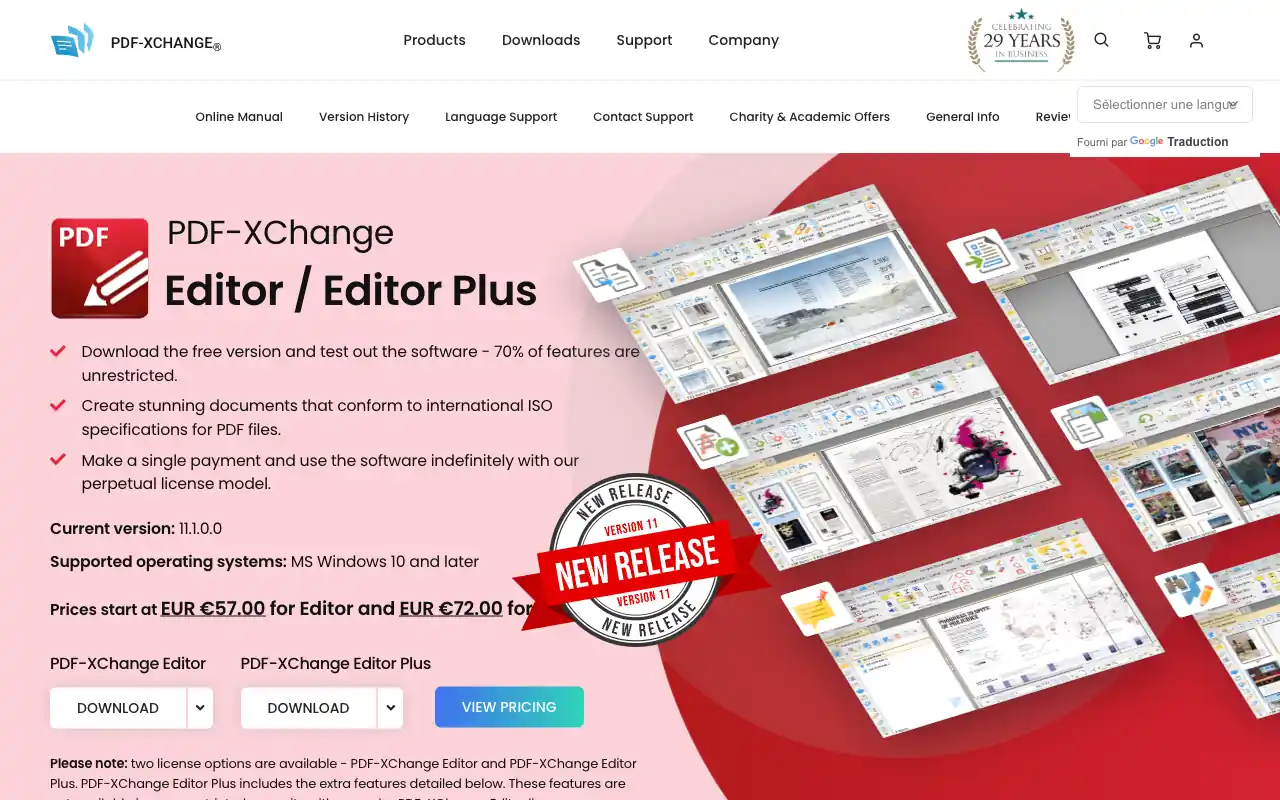
Version 11.1.0.0 · Windows 10 et versions ultérieures · environ 70 % des fonctions gratuites, pour un usage privé comme professionnel
PDF-XChange Editor dépasse largement le simple lecteur : annotations très complètes, mesures, tampons, remplissage de formulaires, reconnaissance de caractères. Dans la version gratuite, environ 70 % des fonctions sont libres d’usage, d’après l’éditeur. Le reste demeure accessible. Mais ces fonctions posent un filigrane d’essai sur le document enregistré, et seule une licence permet de le retirer.
- Pour qui : les personnes qui annotent beaucoup sous Windows : relecteurs, étudiants, métiers techniques qui prennent des mesures sur des plans.
- Limites : une interface chargée ; un logo signale les fonctions payantes, encore faut-il le repérer pour éviter le filigrane. Travaillez sur une copie.
- Site officiel : pdf-xchange.com
5. Firefox : le lecteur déjà installé, qui sait aussi signer
Lecteur intégré au navigateur · Windows, macOS, Linux · gratuit et libre
Un PDF ouvert dans Firefox s’affiche dans sa visionneuse intégrée. Elle ne se contente plus de lire : d’après l’aide officielle de Mozilla, elle permet d’ajouter du texte, de dessiner, de surligner, d’insérer une image, d’ajouter une signature tapée, dessinée ou importée, et de réorganiser, copier, supprimer ou exporter des pages. Le document modifié s’enregistre en le téléchargeant. Edge et Chrome ouvrent aussi les PDF ; nous avons retenu Firefox pour l’étendue des outils décrits dans son aide.
- Pour qui : lire et annoter ponctuellement, sur un ordinateur où l’on ne peut rien installer.
- Limites : la signature est une simple image, sans contrôle de l’identité ; pour les formulaires très complexes, Acrobat Reader s’en sort mieux.
- Aide officielle : support.mozilla.org
6. Aperçu : le lecteur des Mac, sans rien télécharger
Application fournie avec macOS · formulaires, annotations et signature au trackpad, avec la caméra ou depuis un iPhone
Sur un Mac, inutile de chercher plus loin pour lire un PDF : Aperçu ouvre le document, le remplit, l’annote et le signe. La signature se crée en traçant au trackpad, en présentant une signature manuscrite à la caméra ou depuis un iPhone ou un iPad. Depuis macOS 14.2, le remplissage automatique peut compléter certains formulaires avec les informations de la fiche Contacts.
- Pour qui : les utilisateurs de Mac, pour l’essentiel des besoins.
- Limites : macOS uniquement ; les formulaires dynamiques au format XFA, conçus pour Acrobat, ne s’y remplissent pas.
- Aide officielle : support.apple.com
7. Okular : le lecteur libre de Linux
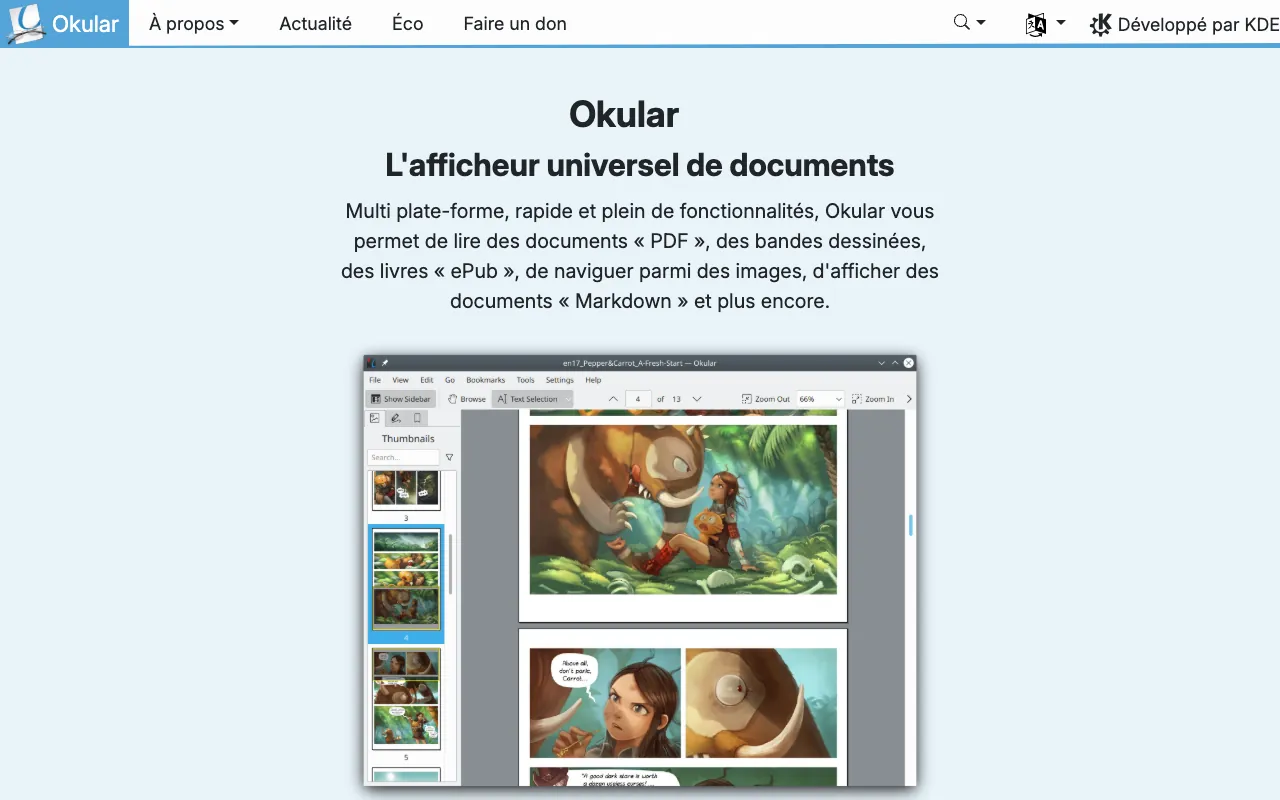
KDE Gear 26.08.1 paru le 10 septembre 2026 · logiciel libre développé par la communauté KDE · Linux, et Windows via le Microsoft Store
Okular est la visionneuse de documents de KDE, disponible dans la plupart des distributions Linux et souvent déjà installée avec l’environnement KDE. Il lit le PDF, l’EPUB, le DjVu et bien d’autres formats, annote, remplit les formulaires et signe numériquement un document. La version 26.08 d’août 2026 a amélioré la signature et regroupé les réglages dans un seul panneau ; la 26.08.1 a corrigé un plantage à l’enregistrement.
- Pour qui : les utilisateurs de Linux en quête d’un lecteur libre et complet.
- Limites : aucune version stable pour macOS ; sous Windows, le Microsoft Store est préférable aux versions de développement.
- Site officiel : okular.kde.org
Comment nous avons comparé
- Versions et dates vérifiées le 2 octobre 2026 dans les notes de version officielles publiées par chaque éditeur.
- Conditions de la version gratuite consultées sur le site de l’éditeur : fonctions comprises, fonctions payantes, publicité ou filigrane.
- Systèmes pris en charge, d’après les pages de téléchargement.
- Capacité à remplir un formulaire et à ajouter une signature sans payer.
Nos règles générales sont détaillées sur la page méthodologie.
Bien choisir son lecteur PDF gratuit
Lire, ou faire davantage
Tous les logiciels de cette liste conviennent pour lire et imprimer, et souvent le navigateur suffit. S’il faut remplir un formulaire, ajouter une note ou signer, laissez de côté SumatraPDF au profit d’Acrobat Reader, Foxit, PDF-XChange, Firefox, Aperçu ou Okular. Un lecteur ne suffit plus quand il s’agit de modifier le texte même d’un PDF : consultez notre guide pour modifier un PDF gratuitement en ligne.
Le poids du logiciel
Acrobat Reader et Foxit installent quantité de services et mettent régulièrement en avant leurs offres payantes. À l’opposé, SumatraPDF tient en un seul programme, sans service en arrière-plan, et existe aussi en version portable qu’on lance depuis une clé USB. Sur une machine ancienne, l’écart se remarque dès le premier lancement.
Ce que vaut une signature ajoutée dans un lecteur
Tracée ou importée dans Firefox, Aperçu ou Acrobat Reader, une signature est une image posée sur le document. C’est suffisant pour renvoyer un bon de commande ou une autorisation de sortie scolaire. En revanche, un contrat qui exige une signature électronique vérifiable demande un service de signature capable d’identifier le signataire et de sceller le document.
Et après la lecture
Un PDF reçu doit souvent repartir sous une autre forme : en Word pour être retravaillé, allégé pour passer par e-mail, ou réorganisé. Nos outils en ligne s’en chargent sans installation : PDF en Word, compresser un PDF et organiser les pages d’un PDF.
Questions fréquentes
Quel est le meilleur lecteur PDF gratuit pour Windows ?
Adobe Acrobat Reader pour la compatibilité, surtout avec les formulaires. SumatraPDF si votre seul besoin est de lire, rapidement et sans publicité. Et PDF-XChange Editor si vous annotez beaucoup.
Faut-il installer un logiciel pour lire un PDF ?
Non. Firefox, Edge et Chrome ouvrent directement les PDF, et Aperçu est déjà présent sur les Mac. Un logiciel dédié se justifie pour des formulaires complexes ou de nombreuses annotations.
Adobe Acrobat Reader est-il vraiment gratuit ?
Oui, qu’il s’agisse de lire, d’imprimer, d’annoter, de remplir un formulaire ou de signer. Il faut en revanche un abonnement payant pour modifier le texte, convertir vers Word et utiliser l’assistant IA.
Quel lecteur PDF gratuit pour Linux ?
Okular, libre et complet, souvent déjà installé. Firefox lit aussi les PDF sous Linux, avec ses outils d’annotation et de signature.
Peut-on signer un PDF avec un lecteur gratuit ?
Oui : Acrobat Reader, Foxit PDF Reader, Firefox, Aperçu et Okular savent ajouter une signature. Celle-ci se présente comme une image ou un tracé, ce qui convient pour les documents courants.
Sources et date de relevé
- Adobe : page Acrobat Reader et notes de version d’Acrobat Reader (26.002.21931, 17 septembre 2026), consultées le 2 octobre 2026.
- Foxit : page Foxit PDF Reader et historique de ses versions (2026.2.1.39815, 23 septembre 2026).
- SumatraPDF : page officielle et version la plus récente publiée sur GitHub (3.6.1, 6 avril 2026).
- PDF-XChange : fiche produit de PDF-XChange Editor (11.1.0.0, Windows 10 et suivants) et page détaillant les limites de la version gratuite.
- Mozilla : article d’aide « Voir les fichiers PDF dans la visionneuse intégrée à Firefox ».
- Apple : guide d’utilisation d’Aperçu, rubrique « Remplir et signer les formulaires PDF ».
- KDE : page de téléchargement d’Okular et annonce de la sortie de KDE Gear 26.08.1 (10 septembre 2026).
Résumer cet article avec l’IA