Affichage formule Excel : voir le calcul derrière un résultat en 6 étapes
Une cellule affiche 15, et personne ne sait d’où sort ce 15. Nombre tapé à la main, addition, division ? La question de l’affichage d’une formule Excel se pose dès le premier fichier reçu d’un collègue : on voit le résultat, mais le calcul, lui, reste caché.
Pourtant, Excel ne cache rien. Chaque calcul se trouve à un endroit précis, toujours le même, et il suffit d’un clic pour le lire, le corriger ou comprendre pourquoi il refuse de se mettre à jour. On commence par le signe qui lance un calcul et on termine avec une formule qui va chercher un nombre sur une autre feuille. Cinq minutes, sans prérequis.
Les points essentiels à retenir
- Sans le signe
=en tête, Excel montre votre saisie telle quelle ; avec=, il renvoie un résultat. - Le résultat apparaît dans la cellule, le calcul dans la barre de formule : cliquez sur la cellule, puis lisez la ligne marquée
fx. - Pour corriger une formule, on passe par la barre de formule, sans retaper tout le calcul.
- Les icônes de décimales de l’onglet Accueil modifient l’affichage du nombre, la formule reste identique.
- Si un résultat reste figé alors qu’une valeur a changé, la cause vient souvent des options de calcul réglées sur Manuel.
Étape 1 : taper le signe égal pour obtenir un calcul et non du texte
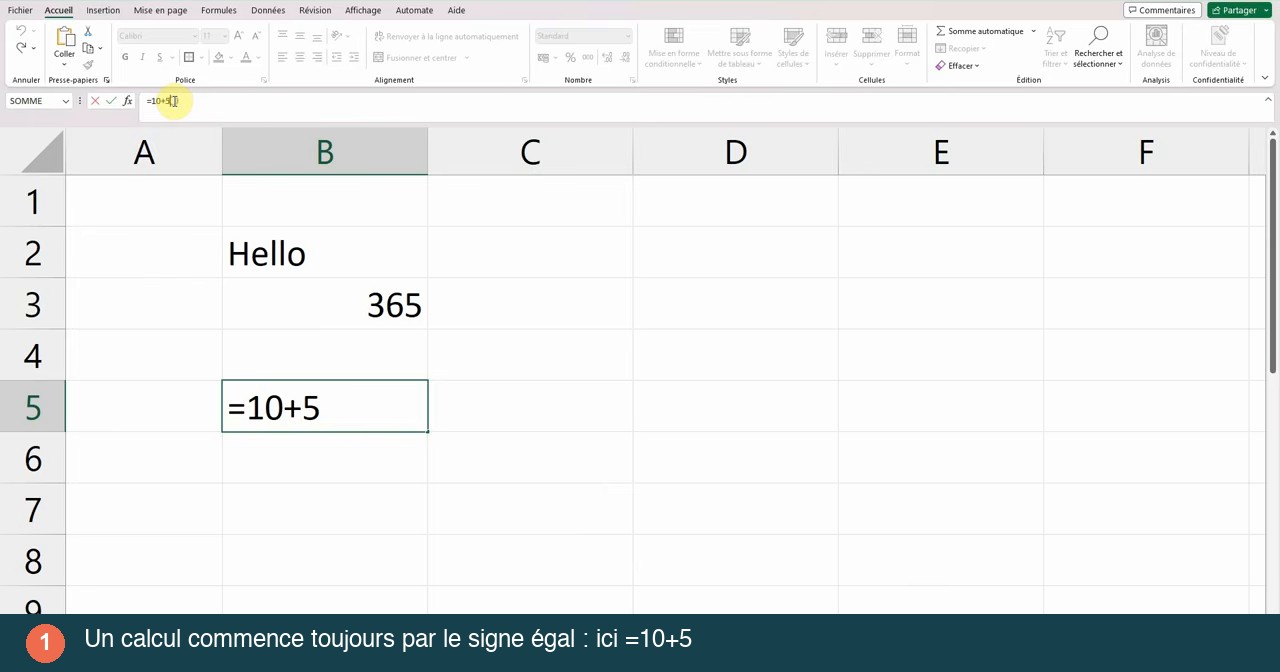
Par défaut, une cellule fonctionne simplement : Excel affiche ce que vous tapez. Texte, nombres ou date ressortent tous à l’identique. Pour basculer en mode calcul, il lui faut un signal, et ce signal est le signe égal.
- Cliquez sur la cellule qui doit recevoir le résultat.
- Tapez
=: à partir de là, Excel attend une opération. - Saisissez le calcul, par exemple
10+5. - Appuyez sur Entrée pour valider.
Pendant la frappe, la cellule affiche =10+5, caractère par caractère. C’est le seul moment où le calcul s’affiche à l’endroit même du résultat. Dès la validation, le 15 prend sa place et la formule disparaît de la grille. Oubliez le signe égal, et votre addition reste un morceau de texte posé dans le tableau, sans aucun résultat.
Étape 2 : lire la formule dans la barre de formule
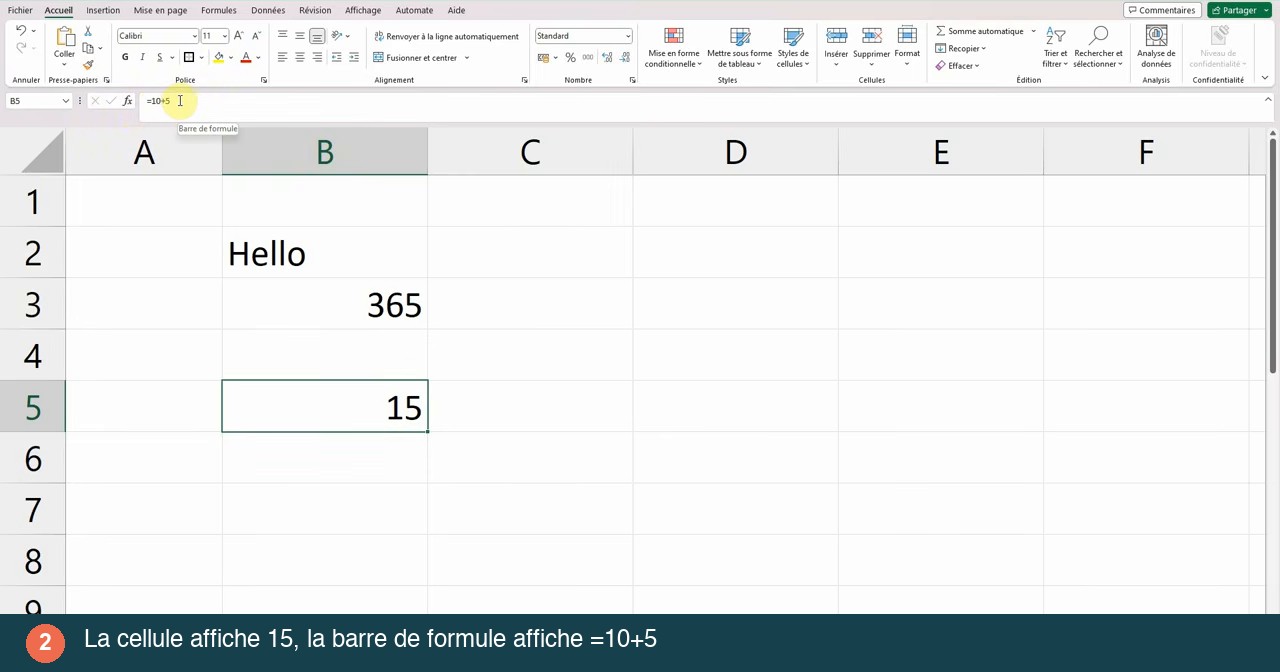
C’est le point central de l’article. Après validation, le calcul ne disparaît pas : il se trouve dans la barre horizontale placée juste au-dessus des en-têtes de colonnes, celle qui débute par fx.
- Cliquez une fois sur la cellule qui contient le résultat.
- Jetez un œil à la barre de formule : on y lit
=10+5, tandis que la cellule montre 15. - Cliquez dans cette barre pour placer le curseur dans le calcul.
- Changez ce qui doit l’être, par exemple
10+6, puis validez avec Entrée : le résultat devient 16.
Deux affichages coexistent donc pour une même cellule : le résultat dans la grille, la formule dans la barre. C’est ce double affichage qui permet d’auditer un classeur reçu par mail, cellule par cellule, et de repérer le calcul douteux sans rien casser. Et comme la correction se fait dans la barre, inutile de retaper une formule de trente caractères pour changer un seul chiffre.
=10+5 : cliquez dedans pour corriger le calcul.Étape 3 : reconnaître les symboles des quatre opérations et de l’exposant
Pour lire une formule, il faut en reconnaître les symboles. Excel ne garde pas tous ceux du cours de mathématiques, et deux d’entre eux étonnent souvent.
- Addition :
=10+5renvoie 15. - Soustraction :
=10-6renvoie 4. - Multiplication : on utilise l’astérisque, et non la lettre x.
=10*6renvoie 60. Ce sujet a droit à ses propres exemples, détaillés dans notre tutoriel sur la formule Excel de multiplication. - Division : la barre oblique, appelée aussi slash.
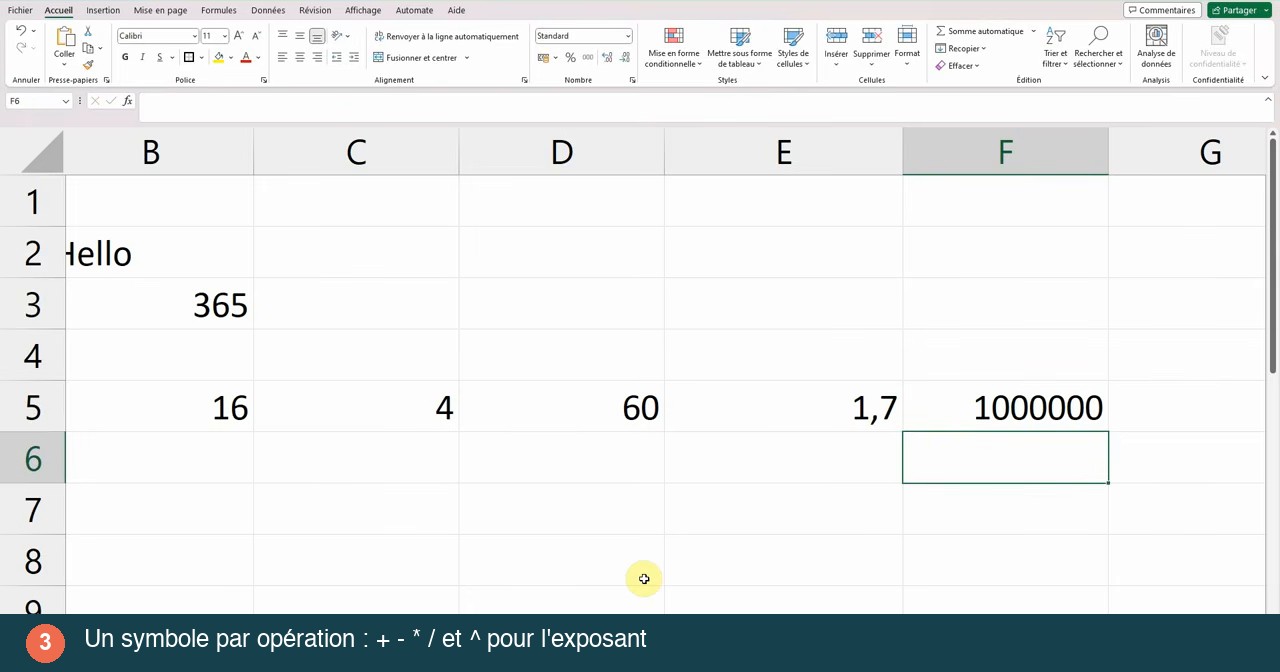
=10/6renvoie 1,666666667. - Exposant : le petit chapeau du clavier, autrement dit l’accent circonflexe.
=10^6renvoie 1 000 000.
Un détail déroute avec l’accent circonflexe : rien ne s’affiche à l’écran au moment où vous appuyez sur la touche. Le chapeau attend le caractère suivant pour apparaître. Tapez le nombre, et 10^6 s’écrit enfin dans la cellule. Inutile donc de marteler la touche en croyant à un clavier récalcitrant : saisissez le nombre, le chapeau arrive avec lui.
=10^6.Étape 4 : ajuster les décimales affichées sans toucher à la formule
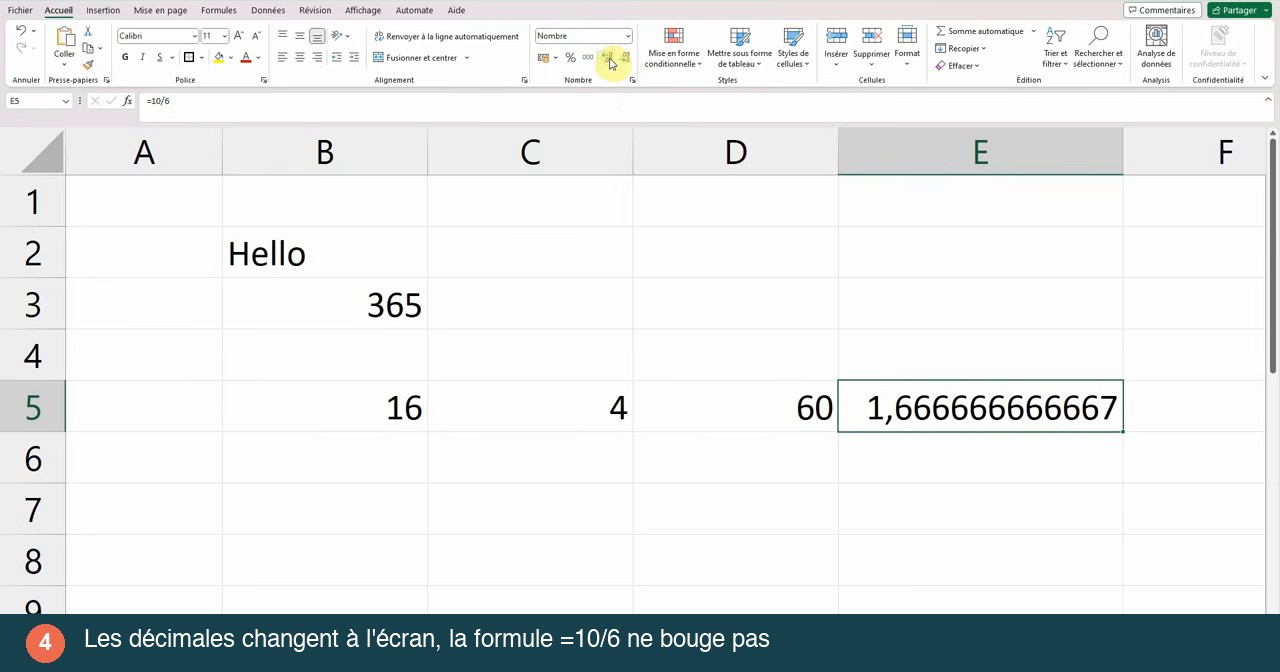
La division =10/6 donne un nombre à rallonge : 1,666666667. Neuf décimales, dans un tableau de suivi, ne servent à personne. Pour régler ça, deux clics suffisent dans l’onglet Accueil, groupe Nombre.
- Sélectionnez la cellule qui contient le résultat.
- Ouvrez l’onglet Accueil, repérez le groupe Nombre.
- Utilisez les deux dernières icônes du groupe : la première ajoute une décimale, la seconde en retire une.
- Retirez-en jusqu’à l’arrondi souhaité, 1,7 par exemple.
L’intérêt pour notre sujet est ailleurs : cliquez ensuite sur la cellule et regardez la barre de formule. Elle affiche toujours =10/6. Vous venez de changer la façon dont le nombre s’affiche, pas le calcul qui le produit. Gardez cette distinction en tête quand vous relisez un tableau : l’affichage est arrondi, la formule ne l’est pas.
=10/6.Étape 5 : afficher un calcul qui pointe vers d’autres cellules
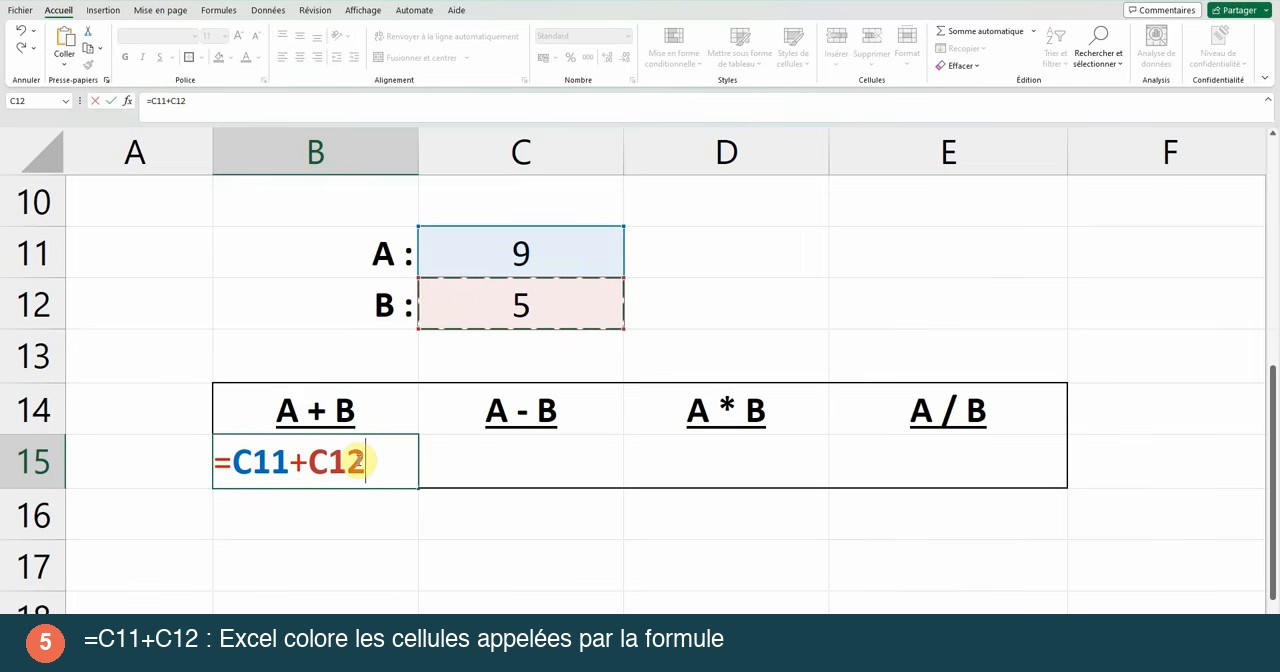
Écrire les nombres directement dans la formule marche, mais fait d’Excel une calculatrice. Il vaut mieux désigner les cellules qui contiennent déjà ces nombres. Soit une valeur A en C11, une valeur B en C12, et quatre cellules à remplir : A+B, A-B, A*B, A/B.
- Dans la cellule de résultat, tapez
=. - Tapez la référence de la première cellule,
C11, ou cliquez juste dessus : Excel l’inscrit pour vous. - Tapez l’opérateur, ici
+. - Cliquez sur la seconde cellule,
C12, puis validez : la formule=C11+C12donne son résultat.
Au moment de la saisie, chaque référence se colore, et un cadre de même teinte entoure la cellule correspondante. Voilà une vérification visuelle gratuite : un cadre sur la mauvaise ligne signale une formule fausse avant même sa validation. Refaites l’opération pour la soustraction, la multiplication et la division, puis remplacez le 9 de la cellule A par 11. Les quatre résultats se recalculent seuls, aussitôt. Si des références doivent rester fixes pendant une recopie, voyez comment figer une cellule dans une formule Excel.
Étape 6 : vérifier les options de calcul quand le résultat ne bouge plus
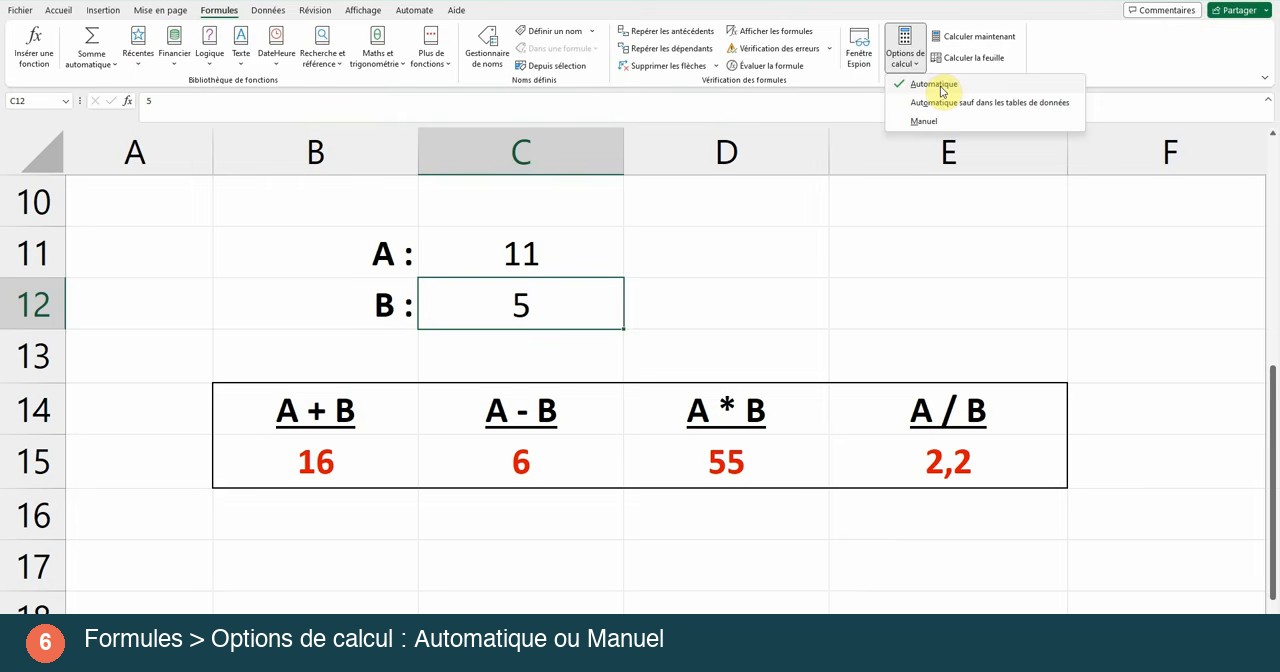
Vous changez une valeur, mais les résultats restent obstinément identiques. La formule est correcte, l’affichage aussi, et pourtant plus rien ne se recalcule. Le réglage responsable se trouve dans l’onglet Formules.
- Ouvrez l’onglet Formules.
- Cliquez sur Options de calcul, dans la partie droite du ruban.
- Si l’option cochée est Manuel, basculez sur Automatique.
- Pour forcer un recalcul immédiat sans quitter le mode Manuel, cliquez sur Calculer maintenant.
Peu importe qui a basculé ce réglage sur Manuel ni pourquoi : sur un tableau de travail ordinaire, Automatique est le mode attendu. Avant de soupçonner votre formule et de refaire le tableau, ouvrez ce menu. Trois secondes de vérification valent mieux qu’une heure de travail inutile.
Erreurs fréquentes et astuces
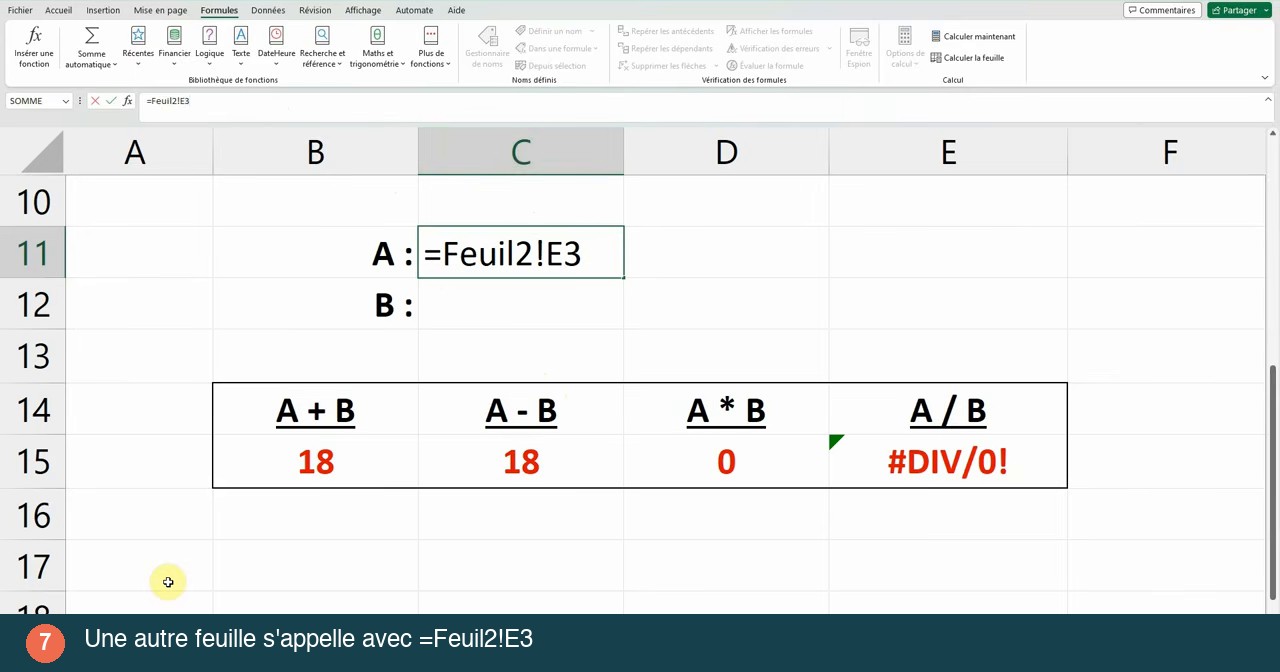
Une cellule vide vaut zéro. Si vous effacez les valeurs A et B, additions, soustractions et multiplications affichent 0, car Excel traite la case vide comme un zéro. La division, en revanche, bute sur ce zéro (on ne divise pas par rien), et Excel renvoie un message d’erreur. Rien n’est cassé dans la formule. Le calcul est simplement impossible, et tout redevient normal dès qu’un nombre revient dans la cellule.
Un calcul peut pointer vers une autre feuille. Vos données sont sur la feuille 2 et votre tableau sur la feuille 1 ? Tapez =, passez sur l’autre feuille, cliquez sur la cellule voulue, puis validez. La barre de formule montre alors =Feuil2!E3 : le nom de la feuille, un point d’exclamation, puis les coordonnées. Cette syntaxe s’écrit aussi à la main, ce qui va souvent plus vite pour la cellule suivante, =Feuil2!E4.
Les nombres négatifs ne posent aucun souci. Quand une soustraction passe sous zéro, elle s’affiche simplement avec son signe moins, et les calculs suivants fonctionnent toujours normalement.
Besoin de sortir votre tableau d’Excel ? Une fois les formules en place, on peut diffuser le résultat ailleurs : notre convertisseur Excel vers JPG change une plage de cellules en image propre, pratique pour une présentation ou un compte rendu.
Questions fréquentes
Pourquoi ma cellule affiche mon calcul au lieu du résultat ?
Parce que le signe égal manque au début. Sans lui, Excel considère votre saisie comme un texte ordinaire et la restitue telle quelle. Revenez dans la cellule, placez un = devant le calcul et validez : le résultat apparaît.
Où voir la formule d’une cellule qui affiche un résultat ?
Un seul clic sur la cellule, puis lisez la barre de formule, située au-dessus de la grille : son icône fx permet de la reconnaître. La cellule garde le résultat, et la barre montre le calcul.
Peut-on corriger une formule sans tout retaper ?
Oui. Cliquez dans la barre de formule : le curseur s’installe dans le calcul, comme dans un traitement de texte. Modifiez le chiffre ou l’opérateur voulu, appuyez sur Entrée, et le nouveau résultat s’affiche aussitôt.
Pourquoi mes résultats ne se mettent-ils pas à jour ?
Vérifiez l’onglet Formules, bouton Options de calcul. Si ce bouton est réglé sur Manuel, Excel attend votre ordre pour recalculer. Remettez Automatique, ou utilisez le bouton Calculer maintenant pour une mise à jour ponctuelle.
Votre tableau Excel doit finir sur une page web ?
Collez vos cellules, récupérez un tableau HTML propre, prêt à publier.
Quiz : avez-vous tout retenu ?
1. Par quel caractère commence obligatoirement un calcul dans Excel ?
2. Où trouver le calcul d’une cellule qui affiche déjà son résultat ?
3. Quel symbole Excel utilise-t-il pour une multiplication ?
4. Que changent les icônes de décimales de l’onglet Accueil ?
5. Après une modification, vos résultats ne se recalculent plus. Que faut-il vérifier ?
6. Comment écrire une référence à la cellule E3 de la feuille 2 ?
Gardez ce geste en mémoire, il sert chaque jour : une cellule qui intrigue, un clic, un regard sur la barre de formule. Lire un calcul, le corriger sans le retaper, distinguer un arrondi d’affichage d’un vrai résultat, débloquer un classeur qui refuse de se recalculer : vous savez maintenant le faire. Vous pouvez donc ouvrir le fichier d’un collègue sans appréhension.