Convertir PDF to DOC : la méthode Word en 6 étapes sans logiciel
On vous envoie un PDF. Vous l’ouvrez, vous voulez corriger une date, remplacer un nom, reprendre deux paragraphes qui ne vont pas… et rien ne bouge. Normal : le PDF est un format pensé pour être lu et imprimé à l’identique, pas pour être retouché. Le réflexe habituel, c’est d’aller chercher un convertisseur, d’en installer un, ou de déposer un document parfois confidentiel sur un site que l’on ne connaît pas. Et si le logiciel qui sait déjà faire le travail était posé sur votre bureau depuis des années ?
C’est tout l’objet de ce tutoriel : convertir PDF to DOC avec le seul Microsoft Word déjà présent sur votre ordinateur, sans rien télécharger de plus. On ouvre le PDF depuis Word, on laisse le logiciel reconstruire le texte, et on récupère un document que l’on modifie comme n’importe quel autre fichier Word. Six étapes, une poignée de clics, et une attente qui se compte en secondes sur un document courant.
Une précision de vocabulaire avant de commencer, parce qu’elle revient sans arrêt. On lit partout « convertir un PDF sans logiciel ». C’est un raccourci qui ne veut rien dire : tout ce qui s’affiche sur votre écran est déjà un logiciel, y compris la fenêtre dans laquelle vous lisez cette phrase. Le terme exact, ici, c’est sans logiciel supplémentaire. On se sert de Word, point final. Si Word n’est pas installé chez vous, la méthode de cet article ne s’applique pas et il faudra passer par un convertisseur PDF en Word en ligne.
Les points essentiels à retenir
- Word sait ouvrir un fichier PDF directement : Fichier, puis Ouvrir, puis Parcourir, et on va chercher le PDF sur le disque.
- Dans la fenêtre d’ouverture, il faut basculer le filtre de type de fichier sur PDF. Tant qu’il reste sur les formats Word, le PDF n’apparaît nulle part.
- Word affiche un avertissement avant de convertir : le document obtenu est optimisé pour la modification du texte et peut ne pas être identique au PDF d’origine, surtout s’il contient beaucoup de graphiques.
- Le fichier converti s’ouvre en mode protégé. Un clic sur « Activer la modification » et il redevient un document Word ordinaire.
- La démonstration a été faite sous Word 2016, sans aucun convertisseur externe installé.
Étape 1 : partir de l’écran « Ouvrir » de Word
Avant tout, un prérequis : il faut Microsoft Word sur la machine. La version utilisée ici pour la démonstration est celle de la suite Office 2016, et c’est celle que l’on conseille pour reproduire les captures à l’identique. Aucune extension, aucun add-on, aucun utilitaire tiers : la fonction est intégrée au logiciel.
On lance donc Word et on patiente quelques secondes, le temps que l’écran d’accueil se charge. La tentation, à ce moment-là, c’est de créer un document vierge. Ne le faites pas : vous n’avez besoin d’aucun document de départ, le PDF est votre document de départ.
- Sur l’écran d’accueil, cliquez sur Ouvrir d’autres documents, en bas de la colonne de gauche.
- Word affiche alors la liste des fichiers récents. Votre PDF n’y sera probablement pas, puisque vous ne l’avez jamais ouvert avec Word.
- Cliquez sur Parcourir pour aller le chercher vous-même sur le disque.
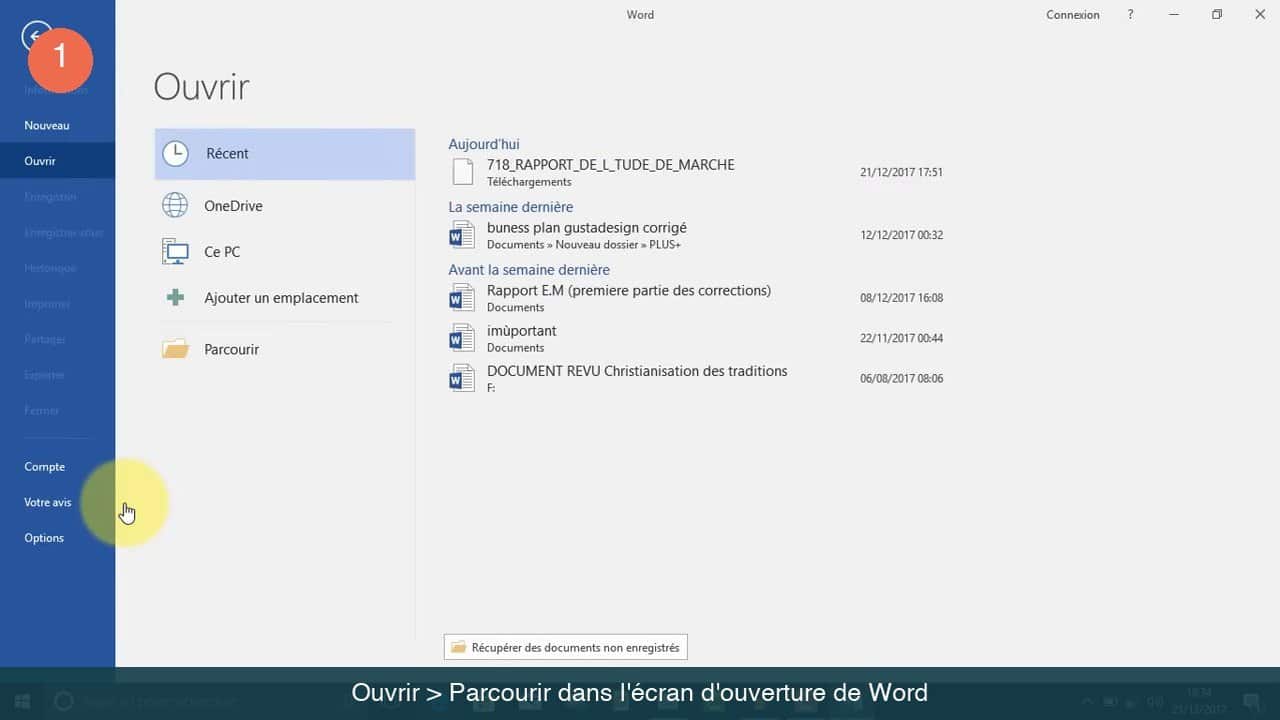
Si vous avez déjà un document ouvert dans Word, le chemin est le même en passant par l’onglet Fichier, puis Ouvrir, puis Parcourir. Rien ne se perd en cours de route, votre document en cours reste dans sa propre fenêtre.
Étape 2 : afficher les PDF dans la fenêtre d’ouverture
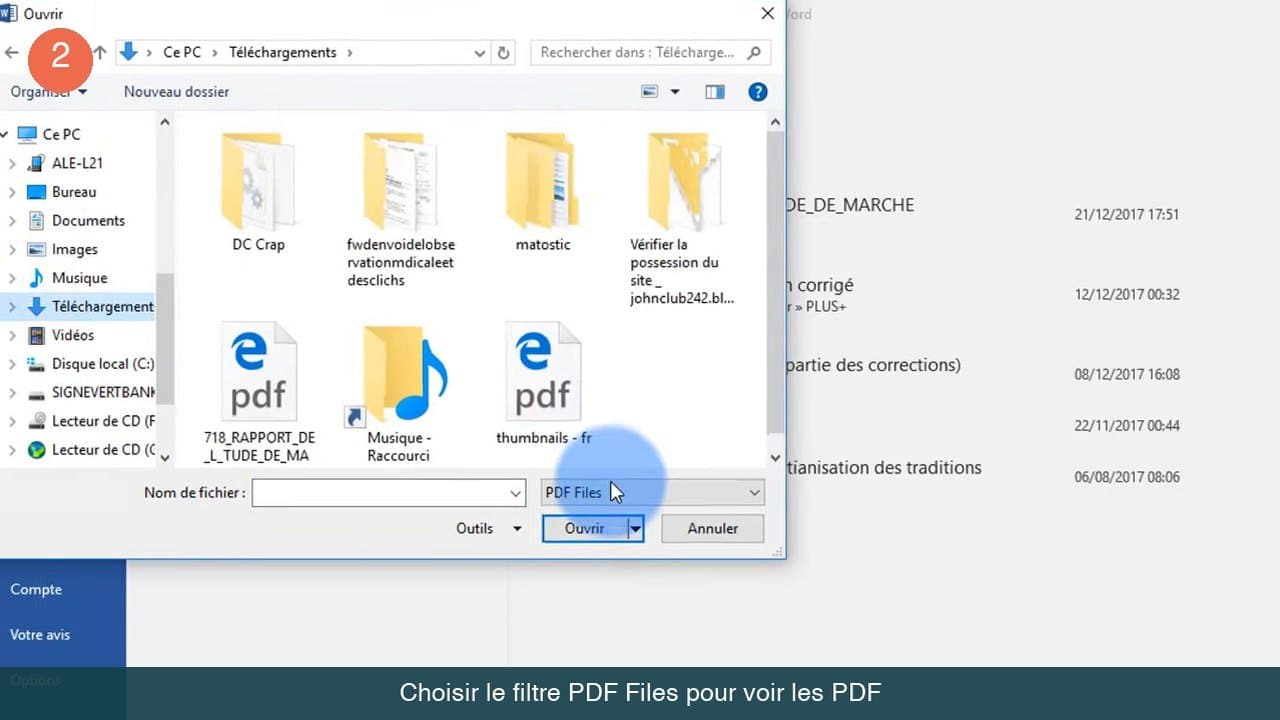
C’est ici que la plupart des gens abandonnent en concluant que « Word ne sait pas ouvrir les PDF ». La fenêtre d’ouverture apparaît, on navigue jusqu’au dossier qui contient le fichier, le plus souvent Téléchargements quand le PDF vient d’un mail ou d’un site… et le PDF n’est pas dans la liste. Les dossiers sont là, quelques fichiers aussi, mais pas celui que l’on cherche.
La raison est bête : en bas à droite de la fenêtre, une liste déroulante filtre ce que Word accepte d’afficher. Par défaut, elle est réglée sur les documents Word, une catégorie qui couvre les formats de la suite depuis les versions des années 2000 jusqu’à 2016. Un PDF n’en fait pas partie, donc il reste invisible.
- Ouvrez la liste déroulante de type de fichier, à droite du champ Nom de fichier.
- Choisissez l’entrée correspondant au format PDF (elle s’affiche « PDF Files » sur beaucoup d’installations).
- La liste se met à jour immédiatement : vos PDF apparaissent, chacun avec sa vignette rouge caractéristique.
Étape 3 : accepter le message de conversion
Sélectionnez votre PDF puis cliquez sur Ouvrir. Word ne l’affiche pas tout de suite : une boîte de dialogue s’interpose d’abord pour vous prévenir de ce qui va se passer. Elle annonce que Word va convertir le PDF en document Word modifiable, que l’opération peut prendre un certain temps, et surtout que le résultat sera optimisé pour vous permettre de modifier le texte. Conséquence directe, écrite noir sur blanc dans le message : le document obtenu peut ne pas être exactement identique au PDF d’origine, en particulier si celui-ci contient de nombreux graphiques.
Ce n’est pas un bug, c’est un arbitrage. Word privilégie un texte propre, sélectionnable et corrigeable, plutôt qu’une copie visuelle figée. Comme c’est exactement ce que l’on cherche quand on veut convertir un PDF en document éditable, on valide.
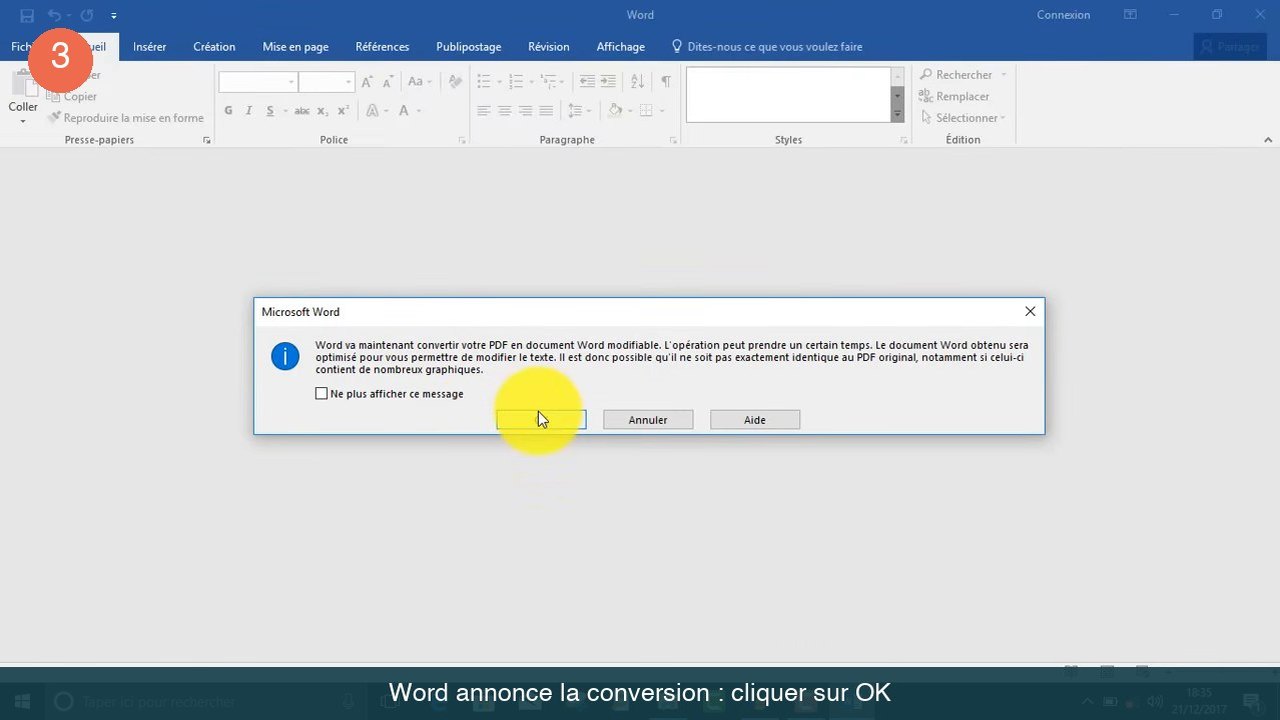
Une case Ne plus afficher ce message est proposée en bas à gauche. Si vous convertissez des PDF à longueur de journée, cochez-la et vous gagnerez un clic à chaque fois. Si c’est occasionnel, laissez-la tranquille : ce rappel sur la fidélité du rendu est utile.
Étape 4 : laisser la barre de conversion aller au bout
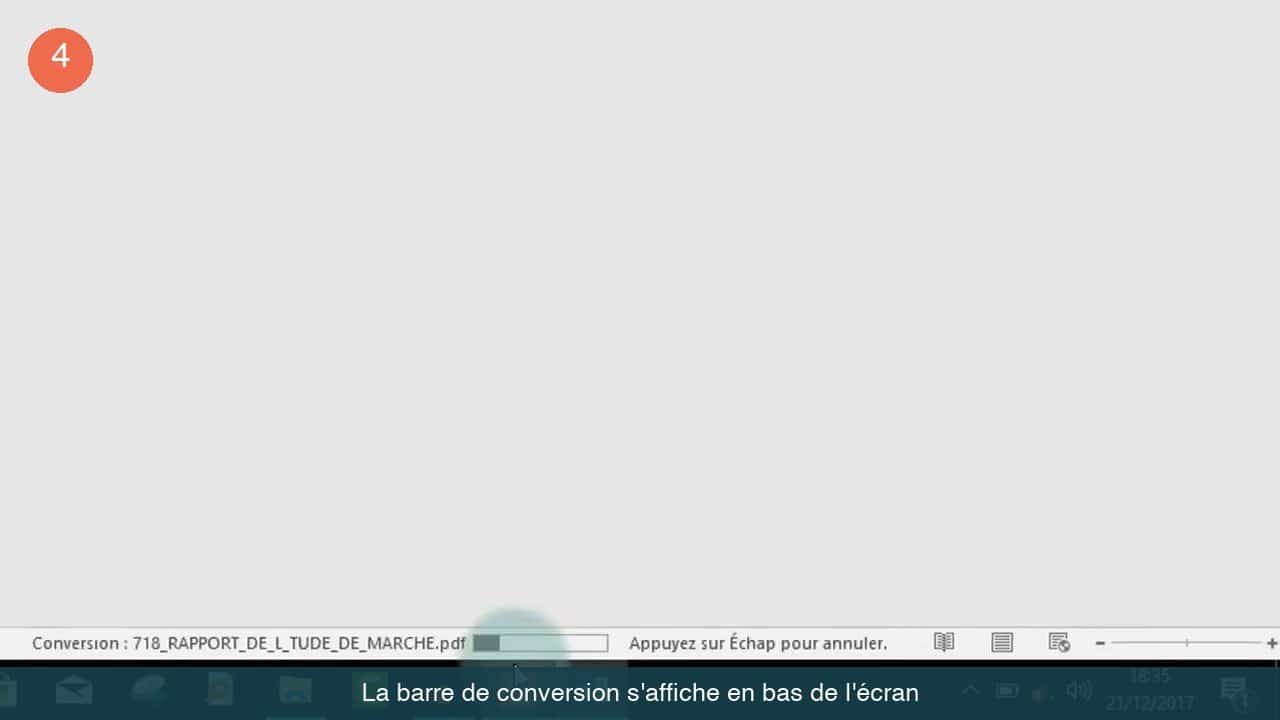
Une fois le message validé, Word se met au travail. L’indicateur est discret et beaucoup le manquent : une barre de progression apparaît tout en bas de la fenêtre, avec le nom du fichier en cours de conversion et la mention « Appuyez sur Échap pour annuler ».
Deux conseils, à ce moment précis. D’abord, ne touchez pas à la touche Échap, sauf si vous voulez vraiment tout annuler. Ensuite, résistez à l’envie de cliquer partout parce que « rien ne se passe ». La durée dépend du poids du PDF et de la puissance de la machine, mais sur un rapport d’étude de marché classique, converti ici sur un ordinateur qui n’a rien d’une bête de course, l’affaire est pliée en quelques secondes à peine.
Étape 5 : quitter le mode protégé
Le document s’affiche, vous cliquez dans le texte pour corriger une faute… et le clavier ne répond pas. C’est la deuxième chausse-trappe du parcours, et elle n’a rien à voir avec la conversion.
Word ouvre les fichiers venus de l’extérieur en mode protégé, une lecture seule de sécurité. La mention est visible dans la barre de titre, juste après le nom du fichier, et un bandeau jaune s’affiche en haut du document avec un bouton Activer la modification. Un clic dessus, et le document redevient pleinement éditable.
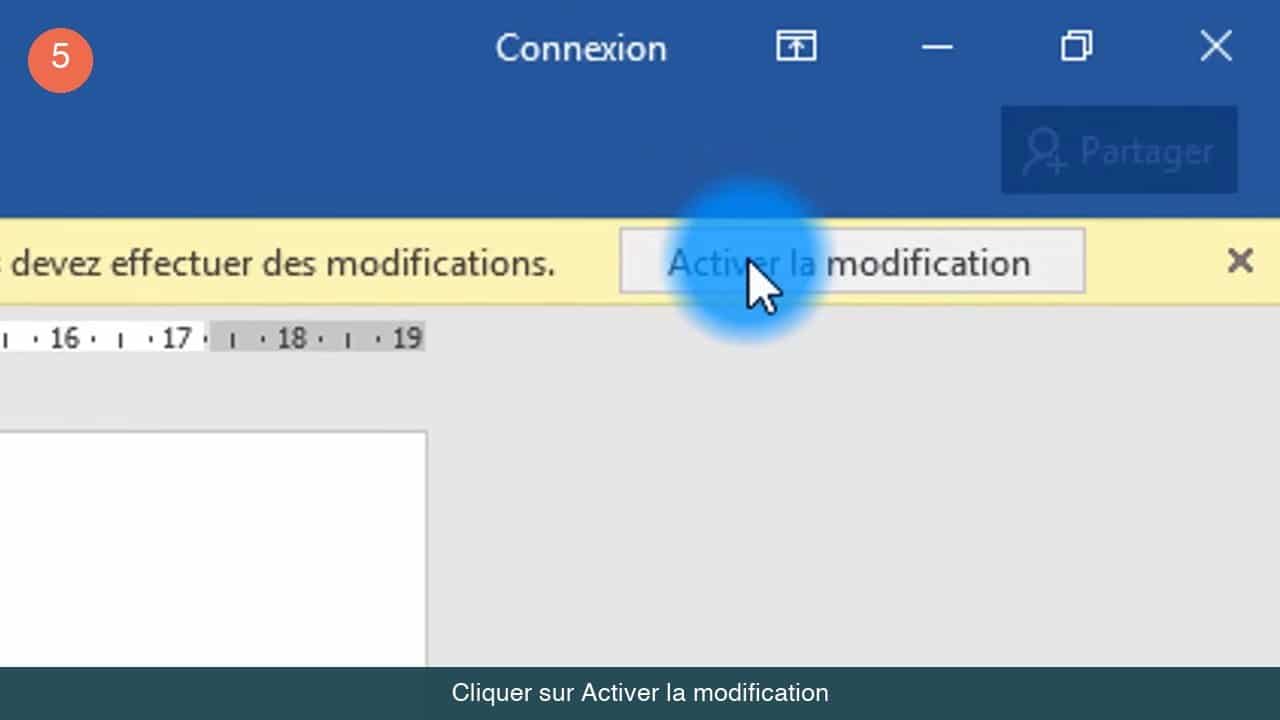
Comptez encore un court instant après le clic : Word finit de préparer le document avant de rendre la main. Ensuite, le bandeau jaune disparaît et vous n’en entendrez plus parler pour ce fichier.
Étape 6 : vérifier que le document est bien modifiable
Le plus satisfaisant reste à faire : la vérification. Cliquez n’importe où dans le texte, le curseur clignotant se pose entre deux lettres. À partir de là, plus aucune différence avec un document que vous auriez tapé vous-même. On réécrit un titre, on supprime un paragraphe, on change une police, on ajoute une ligne. C’est un fichier Word normal, comme tous les autres.
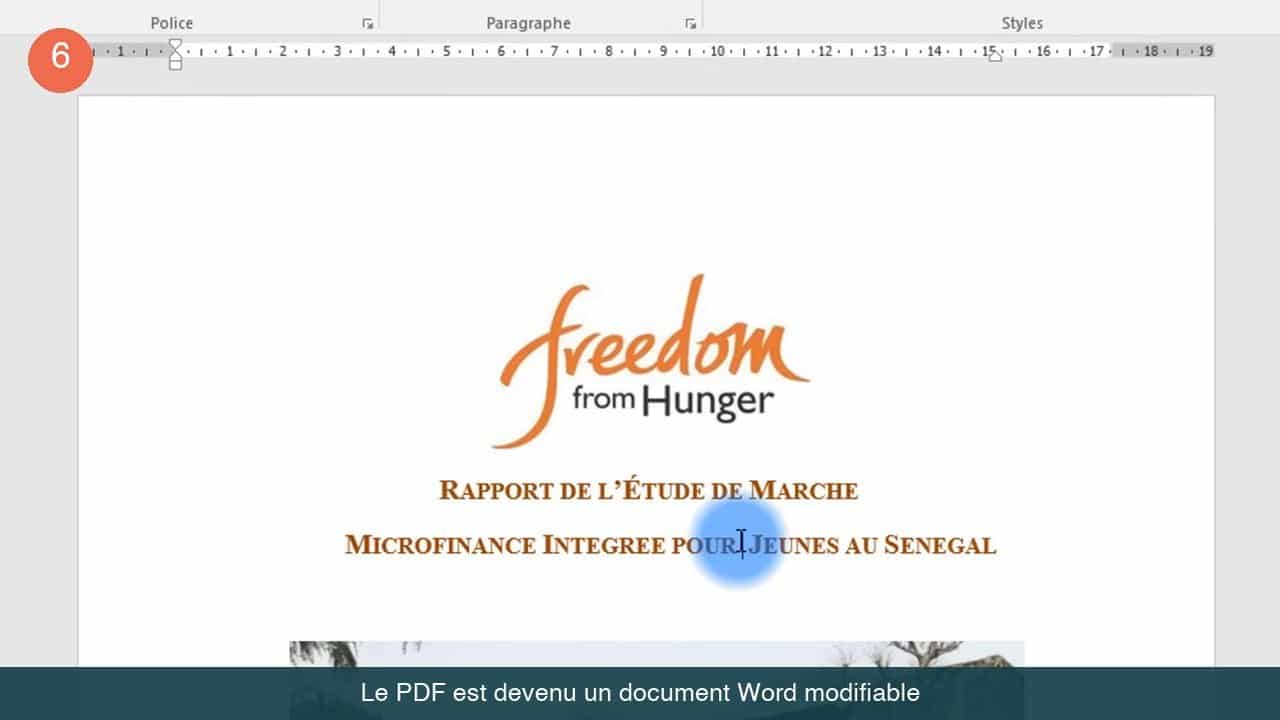
Profitez de ce premier passage pour contrôler ce que l’avertissement de l’étape 3 annonçait. Faites défiler le document et regardez en priorité ce qui n’est pas du texte courant : les titres, les logos, les images, les blocs mis en page sur plusieurs colonnes. Le texte, lui, ressort en général très proprement, et c’est bien lui que l’on venait chercher.
Les erreurs qui font rater la conversion
Quatre pièges reviennent systématiquement, et aucun n’est de votre faute :
- Chercher le PDF sans changer le filtre. Le fichier est bien là, sur le disque, mais Word refuse de l’afficher tant que le type de fichier reste sur les formats Word. C’est de loin l’erreur numéro un, et elle fait croire à tort que la fonction n’existe pas.
- Croire que ça marche « sans logiciel ». Sans logiciel supplémentaire, oui. Sans logiciel du tout, non : Word doit être installé, et c’est lui qui fait tout le travail.
- Appuyer sur Échap pendant la conversion. Le message en bas de l’écran le dit explicitement, cette touche annule l’opération. Si le document met du temps à arriver, c’est qu’il travaille, pas qu’il est bloqué.
- Taper avant d’avoir activé la modification. Rien ne s’écrit, et on en déduit que la conversion a échoué alors qu’elle a parfaitement fonctionné. Le bandeau jaune est en haut de la page, il attend juste un clic.
Questions fréquentes
Faut-il vraiment installer quelque chose pour convertir PDF to DOC ?
Rien de plus que Word. La fonction est intégrée au logiciel, aucun module complémentaire n’est nécessaire, et le fichier ne quitte pas votre ordinateur. En revanche, Word doit être présent sur la machine : c’est le seul prérequis, et il n’est pas négociable. Sans lui, il faut se rabattre sur un service en ligne.
Pourquoi mon PDF n’apparaît-il pas dans la fenêtre d’ouverture de Word ?
Parce que le filtre de type de fichier est réglé par défaut sur les documents Word et masque tout le reste. Ouvrez la liste déroulante en bas à droite de la fenêtre, choisissez le format PDF, et votre fichier réapparaît instantanément.
Le document converti sera-t-il identique au PDF de départ ?
Pas forcément, et Word vous le dit lui-même avant de commencer. Le fichier obtenu est optimisé pour la modification du texte, ce qui implique des écarts possibles avec l’original, tout particulièrement quand le PDF contient beaucoup de graphiques. Le texte est fidèle, la mise en page peut bouger.
Combien de temps dure la conversion ?
Word prévient que l’opération peut prendre un certain temps, et la barre de progression en bas de la fenêtre vous montre où elle en est. Dans la pratique, sur un rapport de quelques dizaines de pages et une machine modeste, il ne s’agit que de quelques secondes.
Et si je veux refaire le chemin inverse ?
La manipulation dans l’autre sens est encore plus simple, et elle se passe elle aussi entièrement dans Word. On l’a détaillée pas à pas dans notre tutoriel pour convertir un Word en PDF sans logiciel.
Pas de Word installé sur cette machine ?
Notre convertisseur fait le même travail depuis le navigateur, sans inscription ni installation.
Quiz : avez-vous tout retenu ?
1. Par quel bouton passe-t-on pour aller chercher le PDF sur le disque ?
2. Pourquoi le PDF reste-t-il invisible dans la fenêtre d’ouverture de Word ?
3. Que dit le message affiché par Word juste avant la conversion ?
4. À quoi sert la touche Échap pendant la conversion ?
5. Le document s’affiche mais le clavier ne répond pas. Que faut-il faire ?
6. Quelle affirmation est exacte à propos de cette méthode ?
Voilà : six étapes, deux pièges à connaître, et un PDF qui redevient un texte que l’on manipule librement. La prochaine fois qu’un document arrive verrouillé dans votre boîte mail, vous saurez qu’il n’y a rien à installer et rien à téléverser nulle part. Et si ce document doit ensuite finir en ligne plutôt que dans une pièce jointe, le fichier Word que vous venez d’obtenir se transforme en page propre avec notre outil Word vers HTML. Quant aux PDF trop lourds pour être envoyés, un passage par la compression de PDF règle le problème avant même de parler de conversion.