Syntaxe Markdown : mettre en forme un fichier .md en 6 étapes
Vous ouvrez un fichier README.md sur un projet GitHub et vous tombez sur des dièses, des étoiles et des crochets éparpillés dans le texte. Quelle logique se cache derrière ? Celle de la syntaxe Markdown, un jeu de signes de ponctuation détournés pour mettre en forme un document sans jamais quitter le clavier. Ce tutoriel la reprend étape par étape, des titres jusqu’aux tableaux, avec le rendu en capture à chaque fois. Au bout du compte, vous saurez écrire un fichier qui se lit très bien tel quel et qui se transforme en HTML propre sans la moindre retouche.
Les points essentiels à retenir
- Un fichier Markdown a pour extension
.mdet s’écrit dans n’importe quel éditeur de texte, sans logiciel dédié. - Le dièse fait les titres, jusqu’à six niveaux ; une étoile autour d’un mot le met en italique, deux étoiles le mettent en gras.
- Trois accents graves ouvrent un bloc de code. Le nom du langage, écrit juste après, déclenche la coloration syntaxique.
- Un lien s’écrit
[texte](adresse); pour une image, la forme est la même avec un point d’exclamation devant. - Tableaux, texte barré et cases à cocher viennent d’une extension nommée GitHub Flavored Markdown, et non du Markdown d’origine.
Pourquoi un fichier Markdown se lit deux fois
John Gruber a créé la syntaxe, et sa page de référence est toujours en ligne. L’idée de départ tient en une phrase : le document doit rester agréable à lire en texte brut, tout en pouvant être interprété, notamment en HTML, pour donner une belle présentation. GitHub fait exactement cela avec le fichier README placé à la racine d’un dépôt : vous écrivez du texte, le site affiche une présentation mise en page.
Face à un document Word ou Open Office, l’avantage saute aux yeux : on n’a besoin d’aucun logiciel pour l’éditer. Un éditeur moderne comme Visual Studio Code gère le Markdown par défaut. Le format a d’ailleurs largement dépassé le cercle des développeurs, puisqu’on le croise dans les tickets ouverts sur GitHub, dans certains systèmes de commentaires et dans des outils de prise de notes comme Notion ou Obsidian.
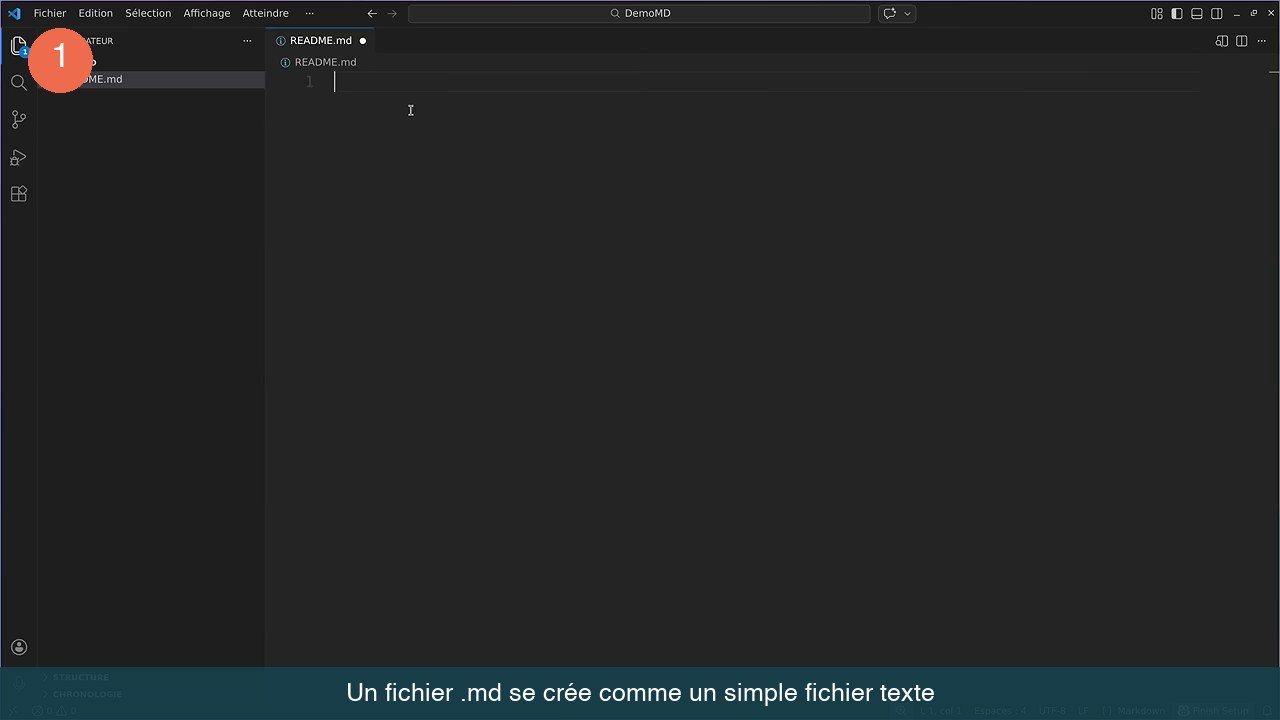
Pour commencer, créez un fichier dans votre dossier de travail et nommez-le README.md. L’extension .md signale qu’il s’agit de Markdown, rien de plus. Écrivez ensuite du texte, comme sur un bloc-notes. Un point demande de l’attention dès maintenant : pour démarrer un second paragraphe, laissez une ligne vide entre les deux. Une ligne marque l’espace, une autre reçoit le nouveau paragraphe.
Étape 1 : les titres, les paragraphes et les mots mis en valeur
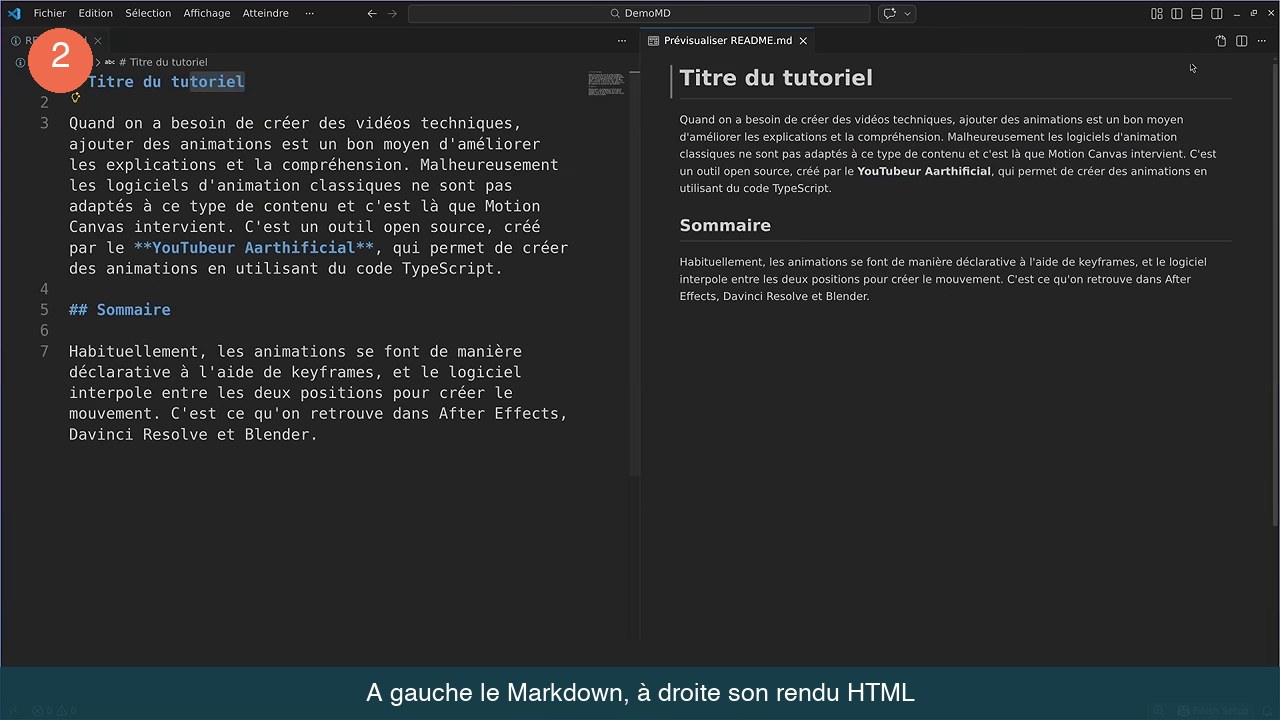
Jusqu’ici, vous me direz qu’un fichier texte ordinaire aurait fait pareil. Tout change avec les titres. Placez un dièse suivi d’un espace en début de ligne et vous avez un titre de premier niveau :
# Titre du tutorieldonne le titre principal, l’équivalent duh1en HTML.## Sommairedonne un titre de deuxième niveau.### Sous-partiedescend encore d’un cran, et ainsi de suite jusqu’à six dièses.
Six niveaux, pas davantage : ce sont les six niveaux de titres du HTML. La page officielle documente aussi une autre écriture pour les deux premiers niveaux, où l’on souligne le texte avec une série de signes égal ou de tirets sur la ligne du dessous. Elle marche très bien. Taper une rangée de caractères sous chaque titre devient toutefois vite fastidieux, et le dièse reste l’écriture la plus répandue.
Pour insister sur un mot, entourez-le d’une étoile et vous avez de l’italique ; doublez l’étoile de chaque côté et vous avez du gras. Un autre caractère donne le même effet, mais l’étoile est la convention que l’on retrouve partout. Dès cette étape, le fichier brut est plus clair : les titres et les passages importants se repèrent d’un coup d’œil.
Visual Studio Code affiche le rendu sans extension supplémentaire. Une petite icône dans la barre de l’onglet ouvre l’aperçu. L’éditeur se coupe alors en deux, avec le Markdown à gauche et le rendu à droite, mis à jour à chaque frappe.
Étape 2 : les listes à puces, les listes numérotées et l’imbrication
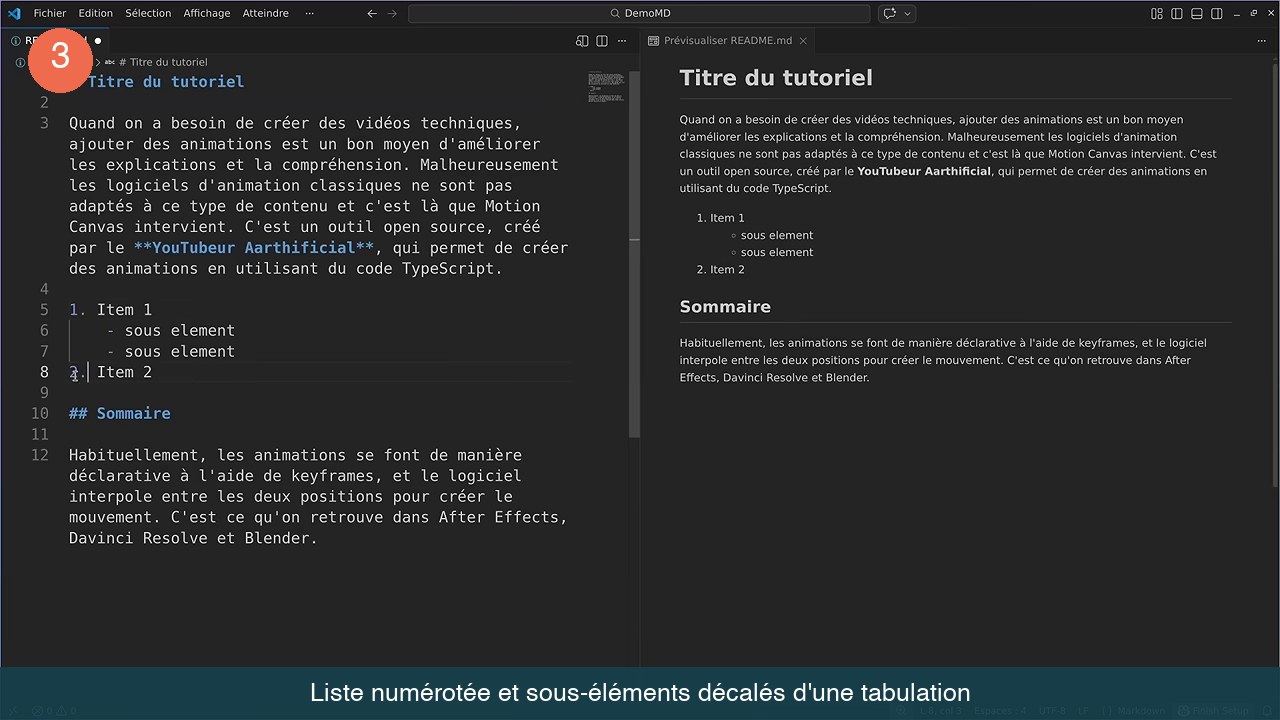
Une liste à puces demande un tiret, un espace, puis l’élément. Le caractère placé en tête de ligne compte peu : un plus ou une étoile donnent exactement la même liste. Par convention on garde le tiret, ce qui évite de confondre une puce et une mise en gras.
Pour imbriquer un sous-élément, allez à la ligne, ajoutez une tabulation ou quelques espaces, puis un tiret et votre texte. La liste se hiérarchise seule, sur autant de niveaux que nécessaire.
Les listes numérotées suivent la même logique : au lieu du tiret, écrivez le chiffre suivi d’un point, par exemple 1. puis 2.. Une curiosité appelle un avertissement. Même si vous mettez 1. devant chaque ligne, le convertisseur HTML renumérote correctement et affiche 1 puis 2. Certains adorent cette facilité. Mieux vaut pourtant l’éviter, car elle rend le fichier source moins lisible, et l’intérêt du format est précisément la lisibilité du texte brut. Là aussi, une liste numérotée accepte des sous-listes numérotées, aussi profondément que vous le voulez.
Étape 3 : les citations, le séparateur horizontal et les blocs de code
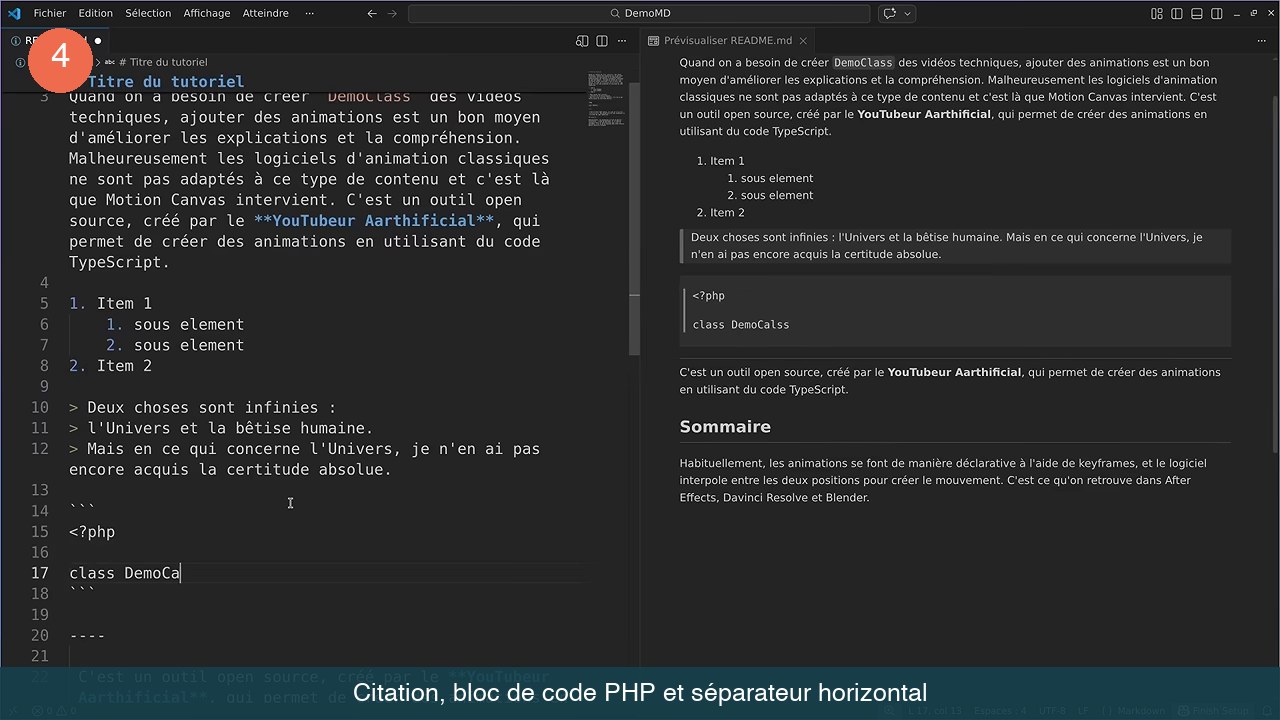
Pour citer quelqu’un, par exemple quand vous lui répondez dans un ticket, commencez la ligne par le signe supérieur suivi de votre phrase. Si la citation tient sur plusieurs lignes, répétez ce signe au début de chacune. Le rendu HTML montrera un bloc de citation en retrait, après quoi vous reprenez vos paragraphes normalement.
Besoin de séparer deux parties ? Alignez trois caractères identiques ou plus sur une ligne, trois tirets par exemple : vous avez un trait horizontal.
Vient la partie qui parlera surtout aux développeurs : la mise en avant du code. Deux écritures cohabitent, et elles ne servent pas au même usage.
- Un accent grave de chaque côté pour un mot isolé, un nom de classe ou un mot-clé au fil du texte. Le convertisseur le place dans une balise de code, et l’éditeur le colore déjà dans le fichier brut.
- Trois accents graves sur une ligne pour ouvrir un vrai bloc, trois autres pour le fermer. Ce que vous écrivez entre les deux est traité comme du code.
Un détail change tout sur les blocs : écrivez le nom du langage juste après les trois accents graves d’ouverture, par exemple php. L’éditeur colore alors le fragment dans le fichier Markdown lui-même, et les outils qui convertissent votre document se servent de cette information pour appliquer la coloration syntaxique au HTML produit. Prenez donc le réflexe de préciser le langage dès que vous collez un extrait de code.
Étape 4 : insérer un lien et une image
Les liens utilisent deux paires de signes : le texte visible entre crochets, l’adresse de destination entre parenthèses, l’une collée à l’autre. L’écriture complète donne [texte du lien](https://exemple.fr) et le tour est joué. Pour le détail des variantes, notre guide sur le lien cliquable en Markdown les passe en revue.
Une seconde approche existe, dite par référence, très courante dans les articles longs. Pensez à une page Wikipédia : les liens parsèment le texte et la liste complète des sources attend tout en bas. Le Markdown reprend cette philosophie. Dans le corps du texte, vous mettez le texte entre crochets, suivi d’un second crochet avec un numéro ou un mot-clé. À la fin du document, vous déclarez ensuite la correspondance sous la forme [1]: https://exemple.fr. L’avantage est appréciable : à la lecture du fichier brut, on voit d’un seul coup tous les liens utilisés dans le document. Sous Visual Studio Code, un Ctrl + clic saute directement à la référence.
Les images ont la même structure, avec un point d’exclamation en tête. Vous mettez entre crochets le texte alternatif de l’image, entre parenthèses son adresse : . Dans l’aperçu, l’image s’affiche à la place du code. Ce texte alternatif n’est pas décoratif : il devient l’attribut alt de la balise HTML, celui que lisent les moteurs de recherche et les lecteurs d’écran.
Étape 5 : tableaux, texte barré et cases à cocher avec GitHub Flavored Markdown
Tout ce qui précède fait partie du Markdown de base. Plusieurs acteurs l’ont ensuite étendu avec de nouvelles fonctions, à commencer par GitHub et son GitHub Flavored Markdown, dont les ajouts sont documentés publiquement. Quatre d’entre eux reviennent sans arrêt.
- Les liens automatiques : une adresse écrite telle quelle dans le texte devient cliquable à la conversion, comme un lien, sans crochets ni parenthèses. Visual Studio Code applique déjà cette règle.
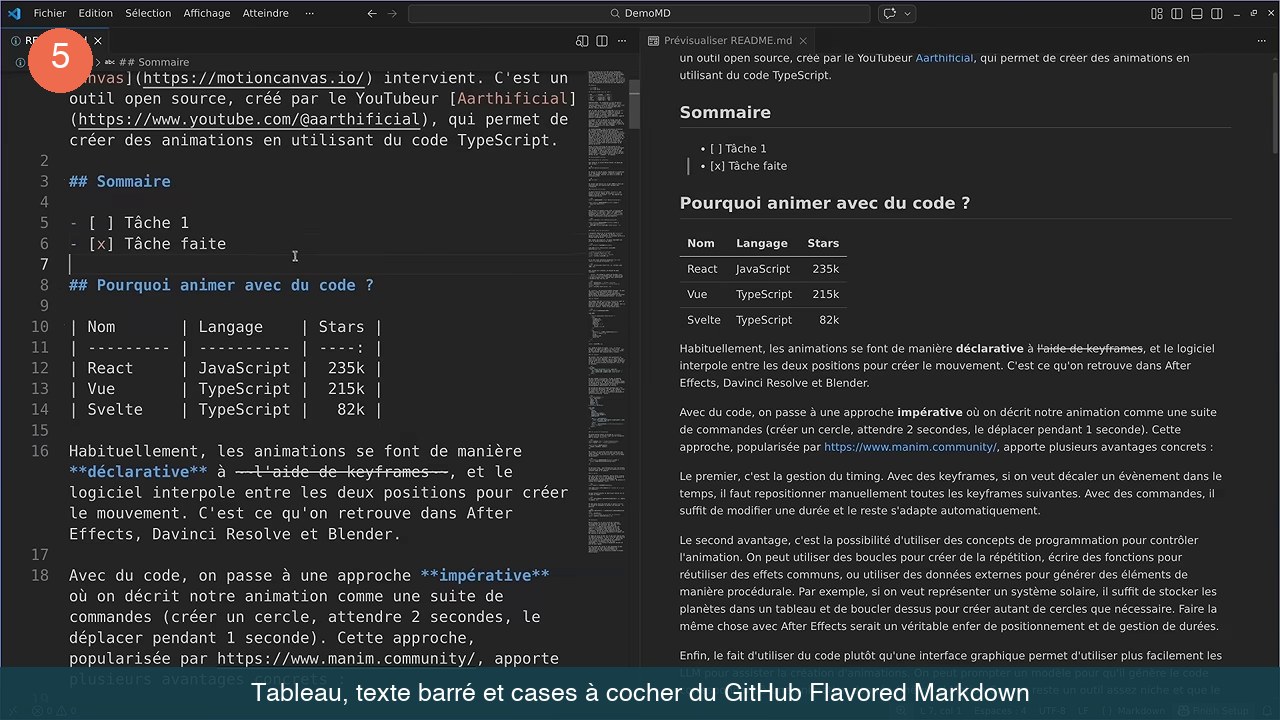
- Le texte barré : placez deux tildes de chaque côté du passage et il apparaît rayé dans le rendu.
- Les tableaux : il faut beaucoup de barres verticales pour séparer les colonnes, et une ligne de tirets sous l’en-tête pour caler les alignements. Cette syntaxe est la plus pénible à taper à la main, mais elle donne un tableau HTML complet.
- Les listes de tâches : écrivez un élément de liste, puis une paire de crochets avec un espace pour une tâche à faire, ou la lettre x pour une tâche terminée.
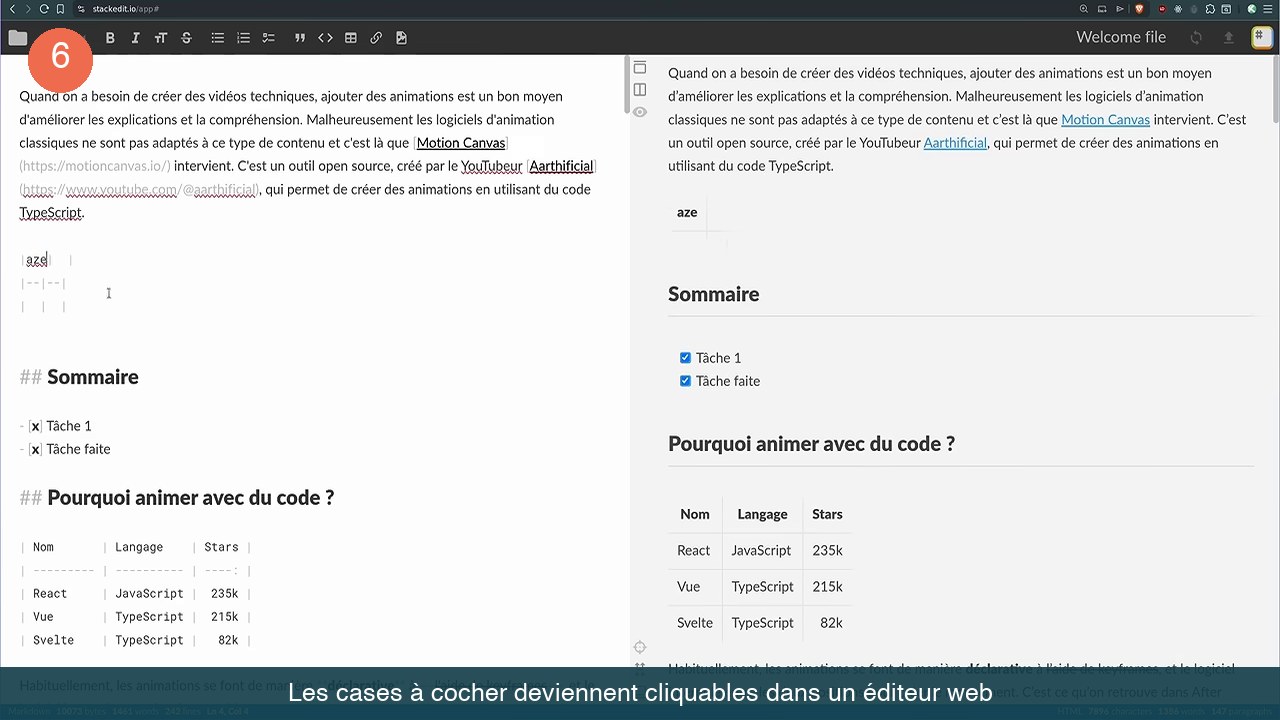
Une réserve sur ce dernier point : l’aperçu de Visual Studio Code n’affiche pas les cases à cocher comme des cases. Pour les voir apparaître, il faut un outil qui prend en charge l’extension, d’où l’astuce suivante.
Astuces : les outils qui affichent et convertissent votre Markdown
L’aperçu intégré à l’éditeur suffit pour vérifier une mise en page au quotidien. Pour les extensions, un outil web comme StackEdit va plus loin : on y colle son Markdown et le rendu s’affiche à côté, cases à cocher comprises. Si vous cochez une case dans l’aperçu, le fichier source est modifié directement. Des boutons de raccourci construisent aussi les structures pénibles à taper, le tableau en premier.
Ce type d’outil donne aussi accès à Mermaid, une bibliothèque qui dessine des diagrammes à partir de texte. Le principe reprend ce que vous connaissez déjà : un bloc de code à trois accents graves, le mot mermaid comme langage, et la description du schéma à l’intérieur. Graphes de liaison entre éléments, diagrammes de séquence pour expliquer le fonctionnement d’un système : tout se décrit au clavier, et le rendu est automatique.
Côté habitudes, trois usages reviennent souvent. D’abord un fichier README à la racine de chaque nouveau projet, pour décrire son fonctionnement. Un dossier de documentation rempli de fichiers .md, comme celui du framework Laravel, dont les sources sont consultables sur GitHub. Et la prise de notes, avec un éditeur classique, Obsidian ou un outil en ligne. Un dernier usage est apparu plus récemment : les intelligences artificielles. La réponse que vous copiez depuis ChatGPT arrive en Markdown, et les fichiers d’instructions destinés aux agents de développement s’écrivent aussi dans ce format.
Quand il faut livrer le résultat ailleurs que dans un éditeur, un convertisseur règle la question en quelques secondes. Notre outil Markdown vers HTML produit le code prêt à coller dans un CMS, et si vous partez d’un document bureautique plutôt que d’un fichier texte, l’outil Word vers HTML fait le chemin inverse.
Erreurs fréquentes quand on débute en Markdown
- Oublier la ligne vide entre deux paragraphes. Sans elle, les phrases se collent et forment un seul bloc à la conversion.
- Numéroter toutes les lignes avec
1.parce que le rendu corrige tout seul. Le HTML sera juste, mais votre fichier source sera pénible à relire. - Ouvrir un bloc de code sans préciser le langage. Vous perdez alors la coloration syntaxique, dans l’éditeur comme dans le HTML produit.
- Attendre les cases à cocher partout. Elles dépendent de l’extension GitHub, et certains aperçus les laissent en crochets.
- Confondre base et extensions. Tableaux, texte barré et listes de tâches ne sont pas dans le Markdown d’origine : vérifiez que l’outil qui convertit votre fichier les gère.
Questions fréquentes sur la syntaxe Markdown
Faut-il un logiciel particulier pour écrire en Markdown ?
Non, et c’est son principal argument. Un simple éditeur de texte suffit, car le fichier reste du texte brut. Les éditeurs modernes comme Visual Studio Code reconnaissent par défaut l’extension .md, colorent la syntaxe et affichent un aperçu du rendu.
Combien de niveaux de titres la syntaxe Markdown accepte-t-elle ?
Six, du titre de premier niveau écrit avec un dièse au titre de sixième niveau écrit avec six dièses. Au-delà, il n’y a plus d’équivalent côté HTML.
Quelle différence entre Markdown et GitHub Flavored Markdown ?
Le second est une extension du premier. Dans le Markdown de base, on a les titres, l’emphase, les listes, les citations, le code, les liens et les images. GitHub y a ajouté les liens automatiques, le texte barré, les tableaux et les listes de tâches.
Comment obtenir le HTML correspondant à un fichier .md ?
Il y a deux chemins. L’aperçu de votre éditeur affiche déjà le rendu interprété, ce qui est pratique pour contrôler la mise en page. Pour avoir le code lui-même, passez le fichier dans un convertisseur comme notre outil Markdown vers HTML, ou dans TXT vers HTML si votre texte n’a aucun balisage.
Votre fichier .md est prêt, et maintenant ?
Obtenez le HTML correspondant en un clic, titres et blocs de code compris.
Quiz : avez-vous tout retenu ?
1. Combien de niveaux de titres la syntaxe Markdown gère-t-elle ?
2. Que fait une double étoile mise de chaque côté d’un mot ?
3. Qu’écrit-on juste après les trois accents graves qui ouvrent un bloc de code ?
4. Comment écrit-on une image plutôt qu’un lien ?
5. D’où viennent les tableaux et les cases à cocher ?
6. Que faut-il pour séparer deux paragraphes ?
Vous avez maintenant le tour complet de la syntaxe Markdown, des titres aux diagrammes. Pour la retenir, le plus simple reste de l’utiliser : créez un fichier README.md sur votre prochain projet, décrivez-le en quelques paragraphes, ajoutez une liste de tâches et un bloc de code. Vos notes comme vos documentations y gagneront une structure qui survit à tous les logiciels. Trois ou quatre fichiers, et les dièses comme les accents graves seront entrés dans vos doigts.