Modifier un PDF sur Mac : annoter et corriger le texte en 6 étapes
Un contrat arrivé par mail, une faute glissée dans une adresse, un paragraphe à surligner avant une réunion. On ouvre le PDF, le curseur se pose dans le texte, et rien ne se passe. Combien de Mac ont vu leur propriétaire se lancer à ce moment précis dans la chasse à un logiciel, alors que la machine savait déjà faire la moitié du travail ?
Modifier un PDF sur Mac tient en six étapes. Les quatre premières se déroulent tout entières dans Aperçu, l’application fournie avec macOS : surlignage, texte ajouté, formes, annotations, images. Quant aux deux dernières, elles traitent le seul point qu’Aperçu laisse de côté, à savoir la correction du texte déjà imprimé dans le document, qui exige un éditeur PDF installé. À la fin, vous saurez laquelle des deux voies convient à votre besoin du jour.
Les points essentiels à retenir
- Sans rien installer, Aperçu ouvre un PDF : un clic sur le fichier, la barre d’espace, puis le bouton d’ouverture dans Aperçu.
- L’icône de stylo, en haut de la fenêtre, déplie toute la barre d’annotation : surlignage, zone de texte, formes, signature, images.
- Il n’y a pas de bouton d’enregistrement à chercher : fermer le fichier suffit, les modifications sont conservées automatiquement.
- La limite d’Aperçu est nette : il annote par-dessus la page, il ne retouche pas le texte d’origine du PDF.
- Pour corriger ce texte, il faut un éditeur dédié, son onglet d’édition et ses réglages de police, de taille et de couleur.
Étape 1 : ouvrir le PDF dans Aperçu sans rien installer
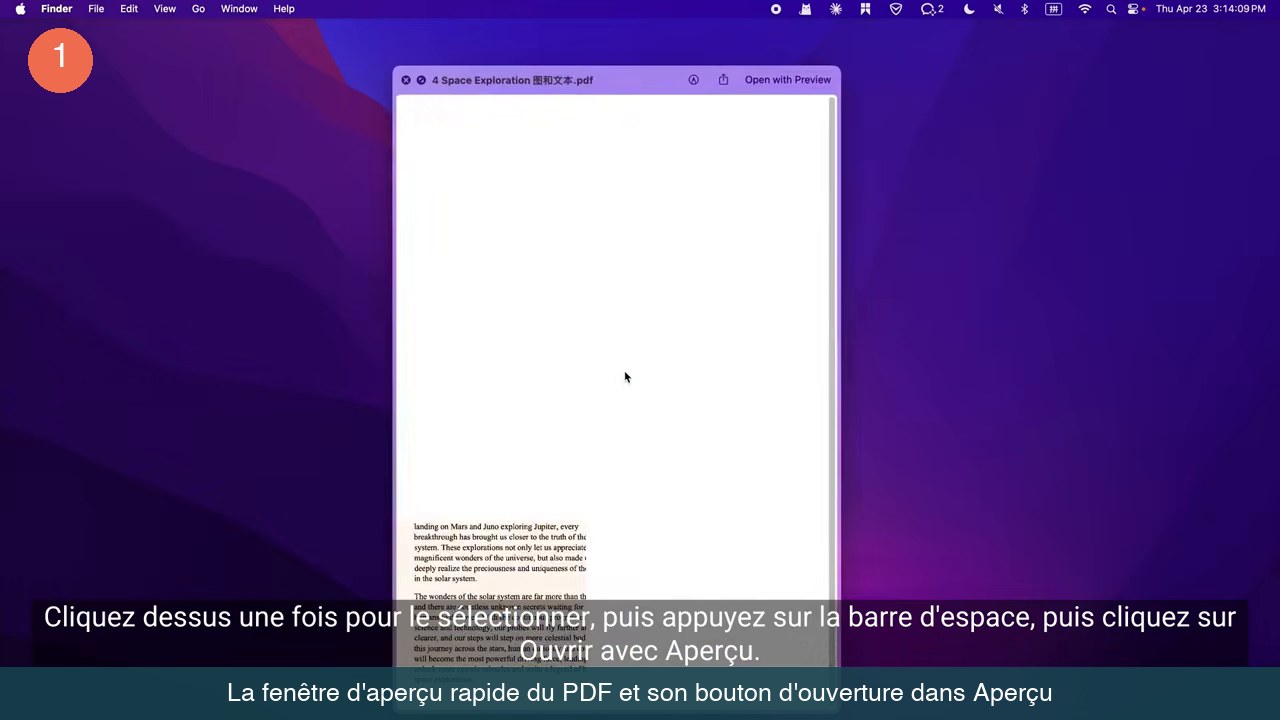
Tout part du Finder. Repérez le PDF à retoucher et cliquez dessus une seule fois afin de le sélectionner. Le double clic l’ouvrirait aussitôt, mais le raccourci suivant est plus souple.
- Cliquez une fois sur le fichier PDF.
- Pressez la barre d’espace : au centre de l’écran se déplie une fenêtre d’aperçu rapide.
- Cliquez ensuite, en haut à droite de cette fenêtre, sur le bouton d’ouverture dans Aperçu.
Attention au piège de cette étape. La fenêtre d’aperçu rapide sert à lire, pas à écrire : elle affiche le document, elle ne propose aucun outil. Le passage par le bouton d’ouverture est donc obligatoire, c’est lui qui bascule le fichier dans la vraie application et débloque tout le reste du tutoriel.
Étape 2 : déplier la barre d’outils d’annotation
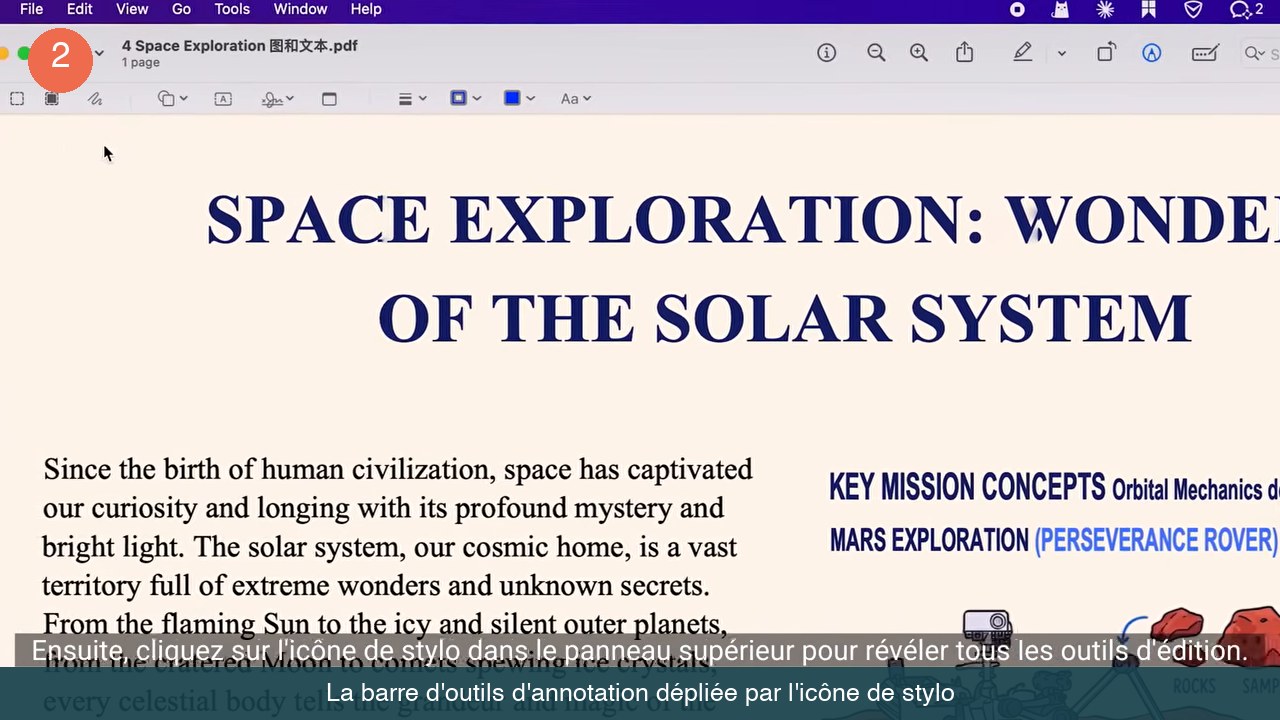
Le document est ouvert, et pourtant l’interface reste presque nue. C’est normal : Aperçu garde ses outils d’écriture repliés tant qu’on ne les réclame pas, pour laisser la place à la lecture.
Dans le panneau supérieur de la fenêtre, cherchez l’icône en forme de stylo. Un clic dessus fait apparaître une seconde rangée, et c’est elle qui contient tout : sélection, formes, zone de texte, signature, note, réglages d’alignement, couleur de trait, couleur de remplissage et paramètres de typographie. Rien à installer, rien à activer dans les préférences, la rangée était simplement masquée.
Laissez cette rangée ouverte tout au long de votre travail. Si vous changez de fenêtre, elle se referme, et bien des utilisateurs pensent alors que l’outil a disparu. Un nouveau clic sur le stylo suffit pourtant à le ramener.
Étape 3 : surligner, ajouter du texte et poser des formes
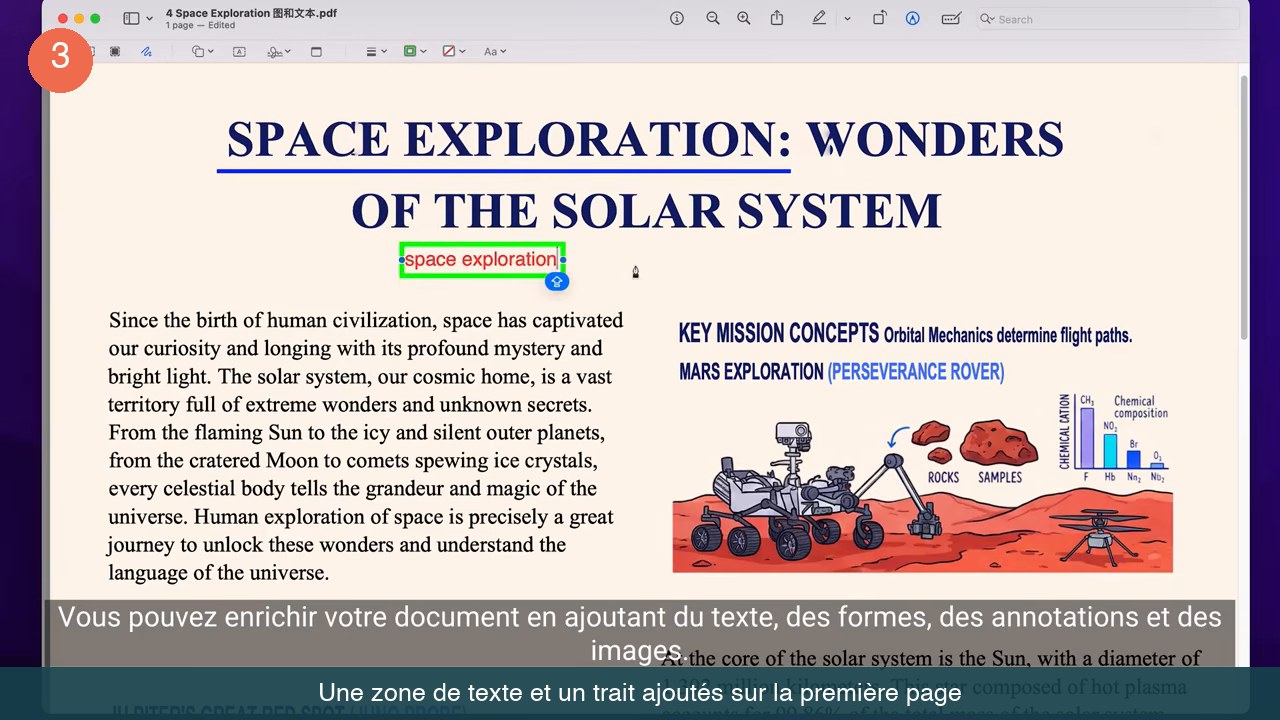
Passons au travail lui-même. Pour qu’un passage attire l’oeil, prenez l’outil de surlignage et balayez le texte visé : la couleur s’y dépose sans toucher aux mots. Ce geste est le plus courant, on s’en sert pour préparer une relecture ou pour transmettre un document en pointant les clauses qui comptent.
Le surlignage n’est pas tout ce que propose la barre. Plusieurs éléments peuvent enrichir la page :
- une zone de texte, posée n’importe où, pour écrire un commentaire ou une correction ;
- des formes et des traits, utiles pour encadrer un montant ou pour souligner un titre ;
- des flèches, qui rattachent une remarque à l’endroit précis qu’elle vise ;
- des images, qu’on insère dans la page comme dans un document de traitement de texte.
Détail rassurant : dès la première annotation, la mention qui signale un document modifié apparaît en haut de la fenêtre, près du nom du fichier. Tant qu’elle reste affichée, vous savez que votre travail a bien été pris en compte.
Un mot sur le poids du fichier. Insérées ainsi, les images alourdissent le PDF, parfois fortement, et un document trop lourd bute vite sur les limites de pièce jointe d’une messagerie. Dans ce cas, passez par notre outil pour optimiser un PDF : il ramène le fichier à une taille raisonnable avant l’envoi.
Étape 4 : fermer le fichier, l’enregistrement se fait tout seul
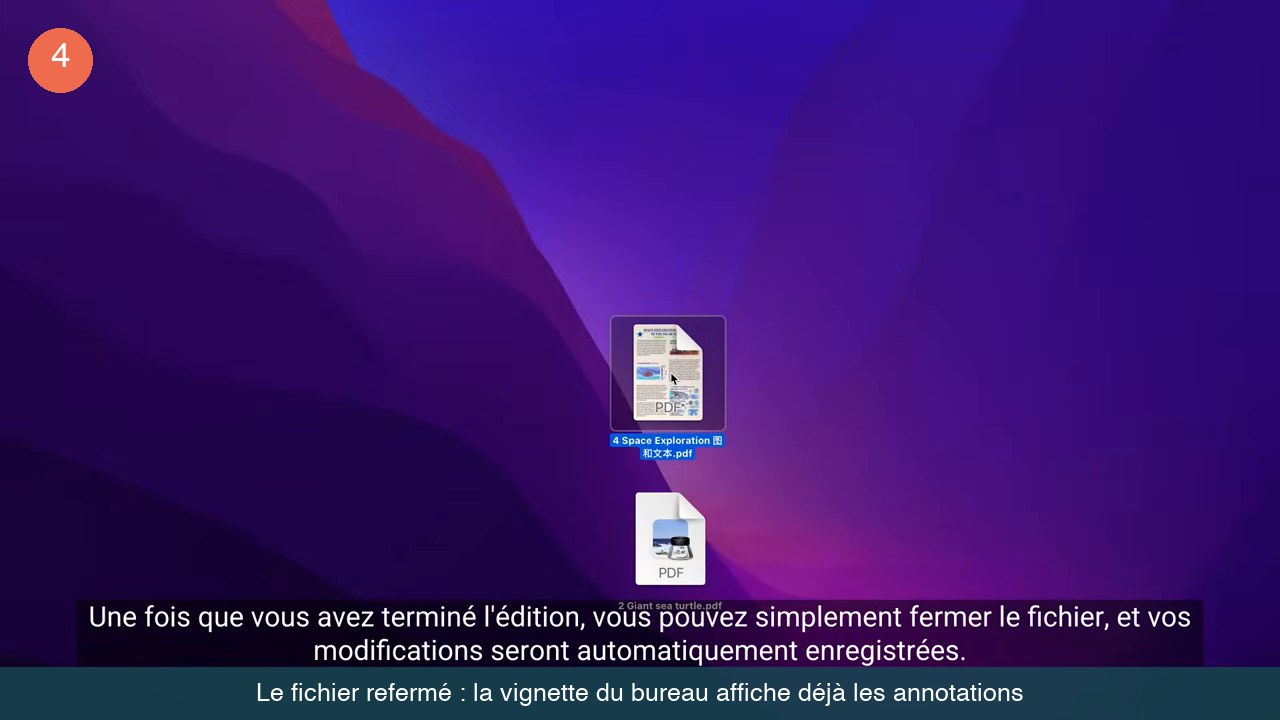
Voilà l’habitude la plus déroutante d’Aperçu pour qui vient de Word. Quand vos annotations vous conviennent, vous n’avez aucun bouton à actionner : fermez simplement le fichier, et les modifications sont enregistrées automatiquement dans le PDF d’origine.
Pas besoin de rouvrir le document pour en avoir la preuve. Dans le Finder ou sur le bureau, la vignette du fichier se met à jour et montre déjà les surlignages comme les textes ajoutés. Ce qui apparaît sur l’icône correspond au contenu réel du PDF.
Mieux vaut connaître, avant de commencer, la contrepartie de ce confort. Comme rien ne vous demande de confirmer, rien ne vous laisse non plus l’occasion de refuser : la version annotée écrase l’original. Si le document doit rester intact de son côté, dupliquez-le dans le Finder avant d’ouvrir Aperçu, puis annotez la copie.
Étape 5 : corriger le texte d’origine avec un éditeur dédié
Arrive le moment où Aperçu montre sa limite, et elle est franche. Tout ce que vous avez posé jusqu’ici se superpose à la page. Le texte imprimé dans le PDF, lui, reste intouchable : impossible de corriger une date, de reprendre une tournure ou d’effacer une ligne. Pour cela, il faut un éditeur PDF installé sur le Mac.
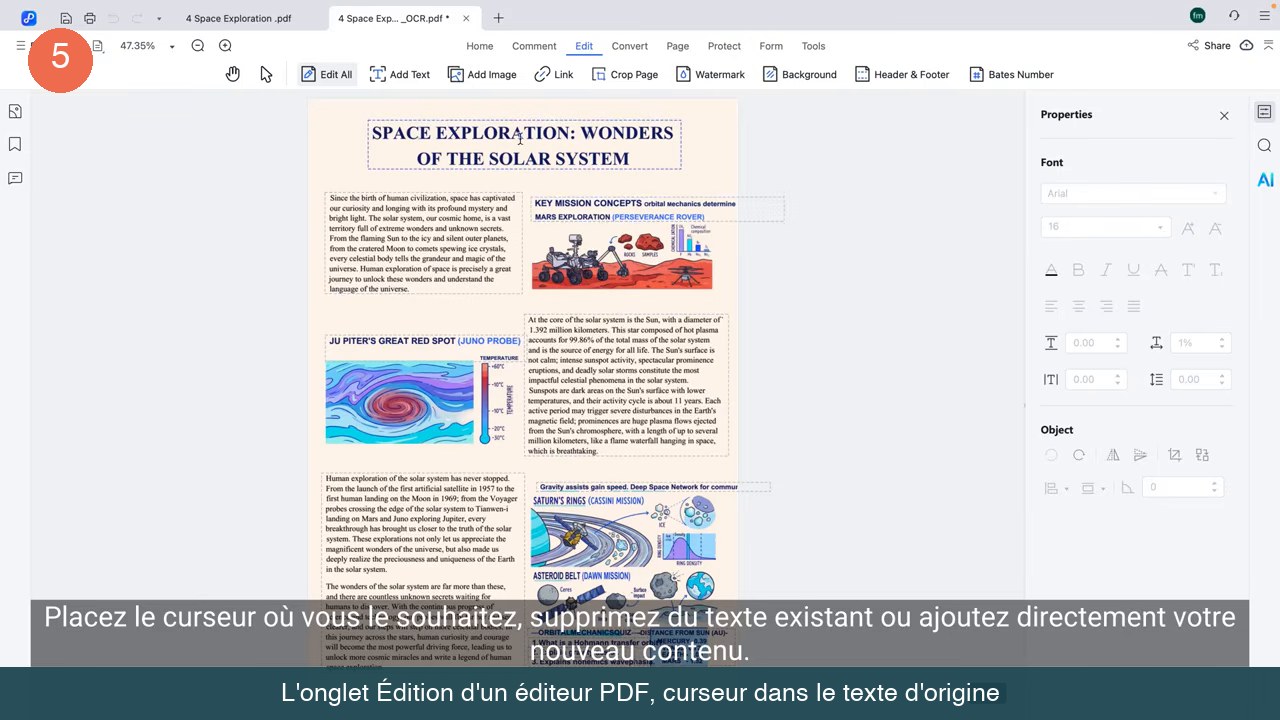
Trois gestes y suffisent. Ouvrez le fichier dans le logiciel, rendez-vous dans le menu du haut et choisissez l’onglet d’édition. Puis cliquez sur n’importe quel texte du document : les paragraphes deviennent des blocs modifiables, encadrés à la manière de zones de texte. Il reste à placer le curseur où vous le souhaitez, à supprimer ce qui doit disparaître et à taper votre nouveau contenu à la place.
Besoin d’ajouter un paragraphe entier au lieu de corriger ? Cliquez sur une zone vide de la page et commencez à taper : un nouveau bloc naît à l’endroit du clic. Ce mode garde l’outil de surlignage à disposition, si bien que marquer un passage n’oblige pas à faire des allers-retours entre deux applications.
Un contournement existe si l’idée d’installer un logiciel ne vous emballe pas : convertir le document en fichier Word, le corriger dans un traitement de texte, puis le réexporter en PDF. Cette première étape, notre convertisseur PDF vers Word la fait directement dans le navigateur.
Étape 6 : accorder la police au reste de la page, puis enregistrer
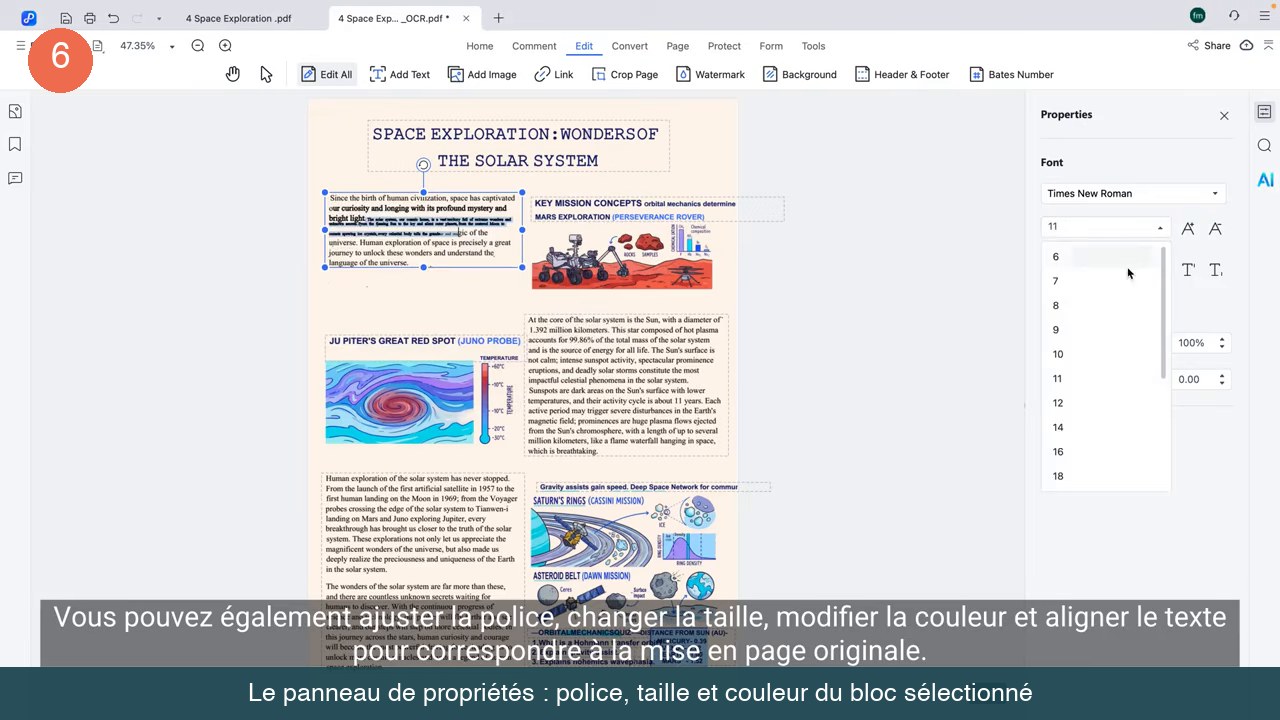
Un texte corrigé qui détonne se voit plus sûrement que la faute qu’il remplace. Voilà pourquoi l’éditeur affiche un panneau de propriétés dès que vous sélectionnez un bloc. On y règle quatre choses pour accorder votre ajout à la mise en page d’origine :
- la police, à reprendre sur celle du paragraphe voisin ;
- la taille des caractères, choisie dans une liste déroulante ;
- la couleur du texte ;
- l’alignement du bloc, afin que les lignes retombent sur la même marge.
Le plus simple : cliquez d’abord sur un paragraphe que vous ne touchez pas, relevez la police et la taille affichées dans le panneau, puis reportez les mêmes valeurs sur votre bloc corrigé. Dix secondes, et la correction devient invisible.
Reste un dernier geste, celui qui change tout par rapport à Aperçu : enregistrer le fichier. Fermer un document dans un éditeur dédié ne le sauvegarde pas tout seul, et vos modifications ne s’appliquent qu’une fois le document enregistré.
Aperçu ou éditeur dédié : lequel pour votre document ?
Les deux voies ne se font pas vraiment concurrence : elles répondent à des besoins différents. Pour les annotations de base et le surlignage, Aperçu excelle. C’est l’option à retenir pour relire un contrat, pointer des passages, glisser une remarque ou signer un document, sans rien installer ni rien dépenser.
Dès qu’il faut entrer dans le contenu, l’éditeur dédié prend le relais : modifier le texte existant, reprendre une mise en page, mener des changements plus profonds. Il offre une latitude qu’Aperçu n’a pas, au prix d’une installation.
Tout dépend donc de ce que vous avez à faire aujourd’hui. Pour marquer le document, Aperçu ; pour le réécrire, un éditeur dédié. Rien n’empêche d’ailleurs d’employer les deux sur le même fichier, l’un après l’autre.
Les erreurs fréquentes à éviter
- Rester dans la fenêtre d’aperçu rapide. Elle ressemble à l’application, mais elle ne montre aucun outil. Sans le clic sur le bouton d’ouverture dans Aperçu, vous chercherez l’icône de stylo en vain.
- Attendre d’Aperçu qu’il corrige le texte du PDF. Il pose des éléments par-dessus la page sans jamais toucher aux caractères d’origine. On perd beaucoup de temps à cliquer sur un mot dans l’espoir qu’il devienne modifiable.
- Oublier que la fermeture vaut enregistrement. Dans Aperçu, l’original est remplacé par le document annoté, sans avertissement. Si la version vierge doit survivre, commencez par en faire une copie.
- Taper dans l’éditeur sans régler la police. Le texte ajouté reprend les réglages du logiciel et non ceux du document. Cet écart, le panneau de propriétés sert justement à le corriger : autant l’utiliser tout de suite.
Questions fréquentes
Peut-on modifier le texte d’un PDF directement dans Aperçu ?
Non. Avec Aperçu, on peut ajouter du texte dans une nouvelle zone, surligner, dessiner des formes et insérer des images, mais le texte déjà présent dans le PDF ne se modifie pas. Sa correction passe par un éditeur PDF installé, comme aux étapes 5 et 6.
Faut-il enregistrer avant de fermer la fenêtre d’Aperçu ?
Ce n’est pas nécessaire. Quand l’édition est terminée, fermer le fichier enregistre automatiquement les modifications. Dans la foulée, la vignette du document se met à jour dans le Finder : un coup d’oeil suffit pour vérifier que tout a bien été conservé.
La barre d’espace n’affiche qu’un aperçu sans outils, que faire ?
C’est le comportement attendu : la barre d’espace lance l’aperçu rapide, qui est une fenêtre de lecture. En haut à droite de celle-ci, un bouton ouvre le même fichier dans Aperçu, et c’est là qu’apparaît l’icône de stylo avec la barre d’annotation.
Comment transformer des photos ou des captures en un seul PDF sur Mac ?
Ce besoin sort du cadre de l’annotation : il s’agit de fabriquer le document plutôt que de le retoucher. Notre outil de conversion d’images en PDF assemble vos fichiers en un document unique depuis le navigateur, que vous pourrez ensuite annoter dans Aperçu en suivant les étapes 1 à 4.
Le texte du PDF résiste à toutes vos tentatives ?
Convertissez-le en document Word modifiable et corrigez-le dans votre traitement de texte habituel.
Quiz : avez-vous tout retenu ?
1. Quelle touche ouvre l’aperçu rapide d’un fichier sélectionné dans le Finder ?
2. Quelle icône déplie la barre d’annotation dans Aperçu ?
3. Que se passe-t-il à la fermeture d’un PDF annoté dans Aperçu ?
4. Que ne sait pas faire Aperçu sur un PDF ?
5. Quel réglage, dans un éditeur dédié, sert à accorder un texte corrigé à la mise en page d’origine ?
Six étapes, deux applications, et un PDF qui cesse de résister. Gardez surtout en tête la frontière entre les deux méthodes, car c’est elle qui vous fera gagner du temps : tant qu’il s’agit de marquer, de commenter ou de signer, Aperçu suffit et il est déjà sur votre Mac. Dès qu’il faut réécrire ce qui est imprimé dans la page, installez un éditeur ou faites un détour par un convertisseur. Le reste n’est qu’une question de clics.