Convertir un PDF en PowerPoint gratuit : 3 méthodes qui marchent
Vous recevez par mail un PDF de présentation, la réunion commence dans deux heures et il faut reprendre trois diapositives. Le souci : le PDF est un format d’arrivée, conçu pour être lu et non pour être retouché. Heureusement, convertir un PDF en PowerPoint gratuit n’exige ni abonnement ni compétence particulière. Ce tutoriel présente trois chemins différents, du plus rapide au plus complet, avec les captures de chaque étape. Au bout, vous aurez un fichier .pptx que PowerPoint ouvre sans broncher, et vous saurez lequel des trois retenir selon le PDF dont vous disposez.
Les points essentiels à retenir
- Sans rien installer, un convertisseur en ligne transforme un PDF en .pptx : on dépose le fichier, on lance la conversion, puis on télécharge.
- Cette conversion rapide modifie avant tout le format du fichier. Quand le PDF provient d’un scan, le contenu reste de l’image et le texte ne se modifie pas.
- Installé sur l’ordinateur, un éditeur PDF propose l’OCR, qui identifie le texte des pages scannées avant de générer un PPTX vraiment éditable.
- Microsoft Word sait ouvrir un PDF puis l’envoyer vers PowerPoint, pourvu qu’on ajoute la commande « Envoyer vers Microsoft PowerPoint » à la barre d’outils Accès rapide.
- Plus la mise en page du PDF reste simple, plus le résultat se rapproche de l’original.
Méthode 1 : le convertisseur PDF vers PowerPoint en ligne
Quand on a juste besoin du bon format de fichier, c’est le chemin le plus direct. Rien à installer : tout se fait dans le navigateur et le résultat arrive en une poignée de secondes.
- Saisissez « Adobe PDF to PowerPoint » dans votre moteur de recherche, puis ouvrez la page du convertisseur.
- Glissez votre fichier PDF dans la zone prévue, ou allez le chercher sur votre disque.
- Cliquez sur le bouton de conversion et laissez le service travailler.
- Dès que le message indique que le fichier est prêt, téléchargez le .pptx.
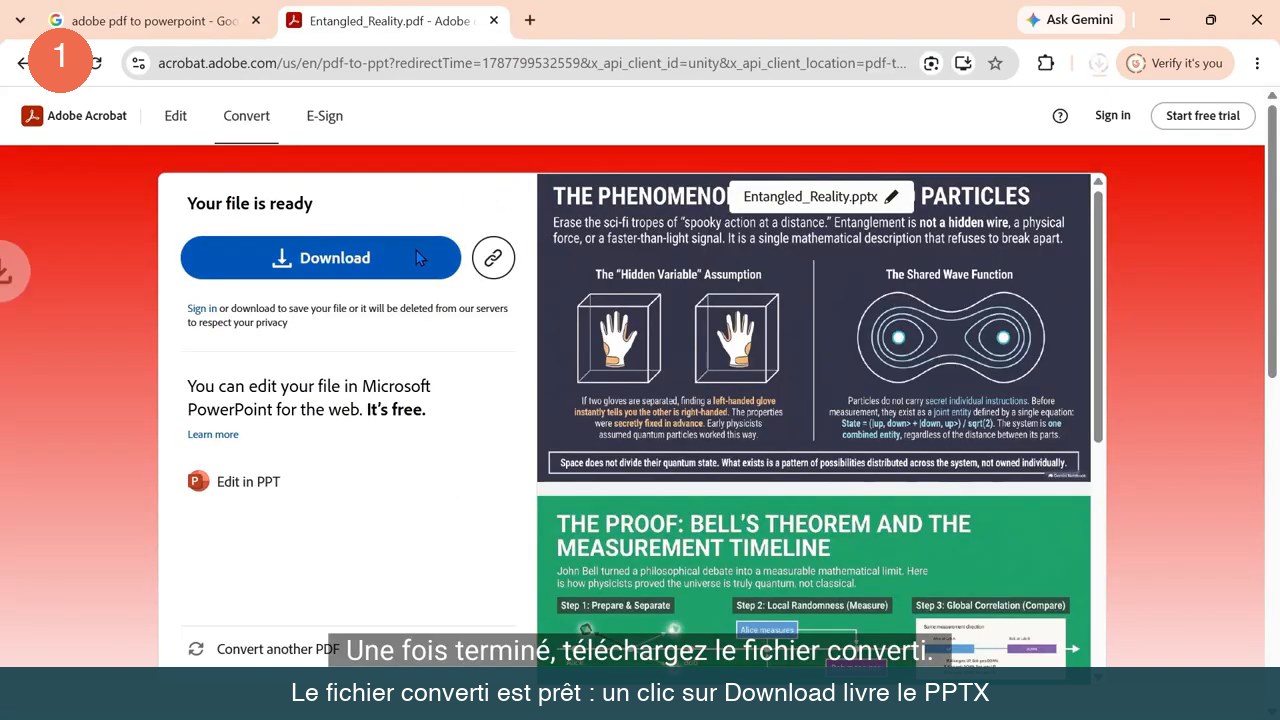
Vous n’avez pas envie de chercher un service ? Notre convertisseur PDF vers PowerPoint fonctionne sur le même principe, directement depuis le navigateur. Le fichier obtenu s’ouvre ensuite dans PowerPoint, dans Google Slides ou dans LibreOffice Impress.
Pourquoi le PPTX obtenu n’est parfois qu’une pile d’images
Beaucoup découvrent ce point trop tard. Une conversion rapide change surtout le format du fichier, de PDF vers PowerPoint, mais elle ne redonne pas vie au texte quand celui-ci n’en est plus.
Si votre PDF contient des pages scannées ou du contenu construit à partir d’images, ce contenu est traité comme des images. Concrètement, vos diapositives ressemblent à l’original, mais chaque titre est une photo de titre. Impossible de corriger une faute de frappe ou de changer une date.
Le test prend cinq secondes : ouvrez le .pptx et cliquez dans un paragraphe. Un curseur clignotant placé par PowerPoint signifie que le texte est bien du texte. Si c’est un bloc entier qui se sélectionne, avec des poignées de redimensionnement, vous avez affaire à une image, et il faut alors passer à la méthode suivante.
Méthode 2 : un éditeur PDF avec OCR pour des diapositives vraiment modifiables
Installé sur l’ordinateur, un logiciel PDF va plus loin qu’un convertisseur en ligne, car il intègre la reconnaissance optique de caractères. On trouve plusieurs éditeurs de ce genre à télécharger gratuitement.
- Installez l’éditeur PDF, ouvrez-le, puis allez dans sa fonction de conversion.
- Retrouvez votre fichier PDF sur le disque et ouvrez-le.
- Pour un document scanné, une fenêtre propose d’activer l’OCR avant la conversion : acceptez.
- Choisissez le format de sortie PPTX dans la liste déroulante.
- Lancez la conversion, puis ouvrez le fichier produit.
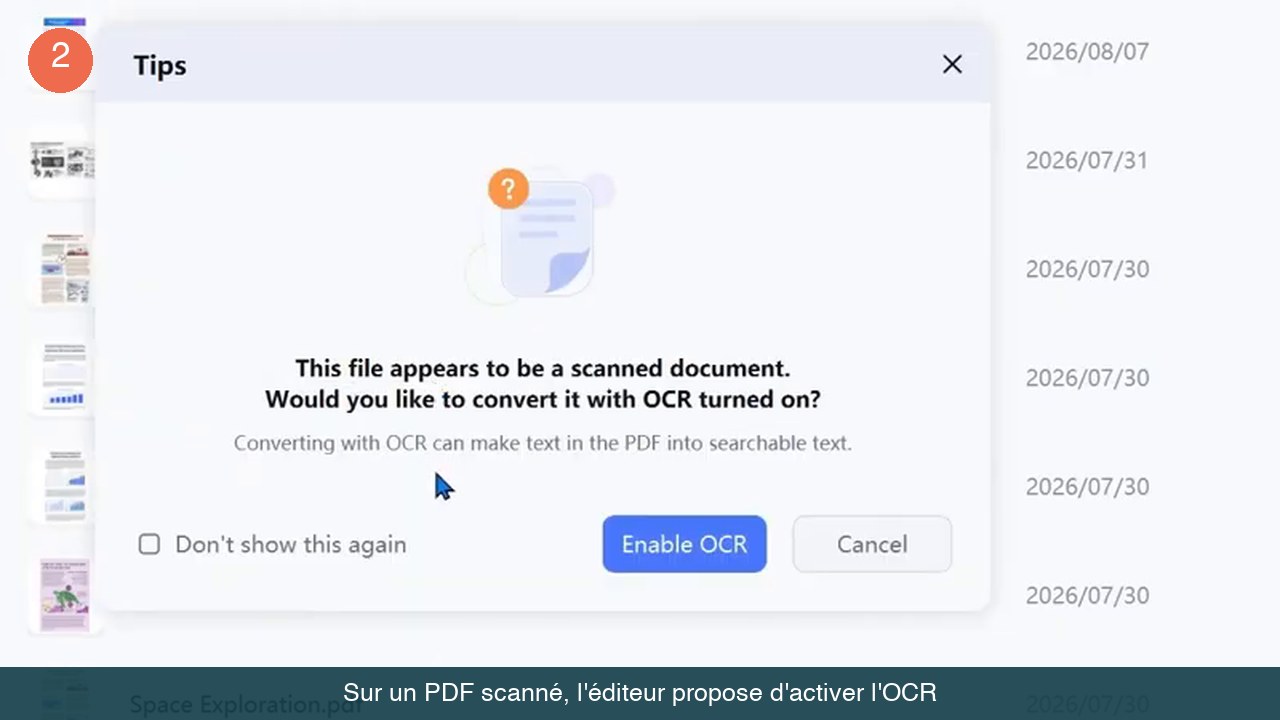
À quoi sert précisément cette option ? L’OCR repère le texte présent dans les images et dans les documents numérisés. Le fichier PowerPoint produit contient donc autre chose que de simples captures, à savoir des zones de texte qu’on peut corriger, raccourcir ou reformuler.
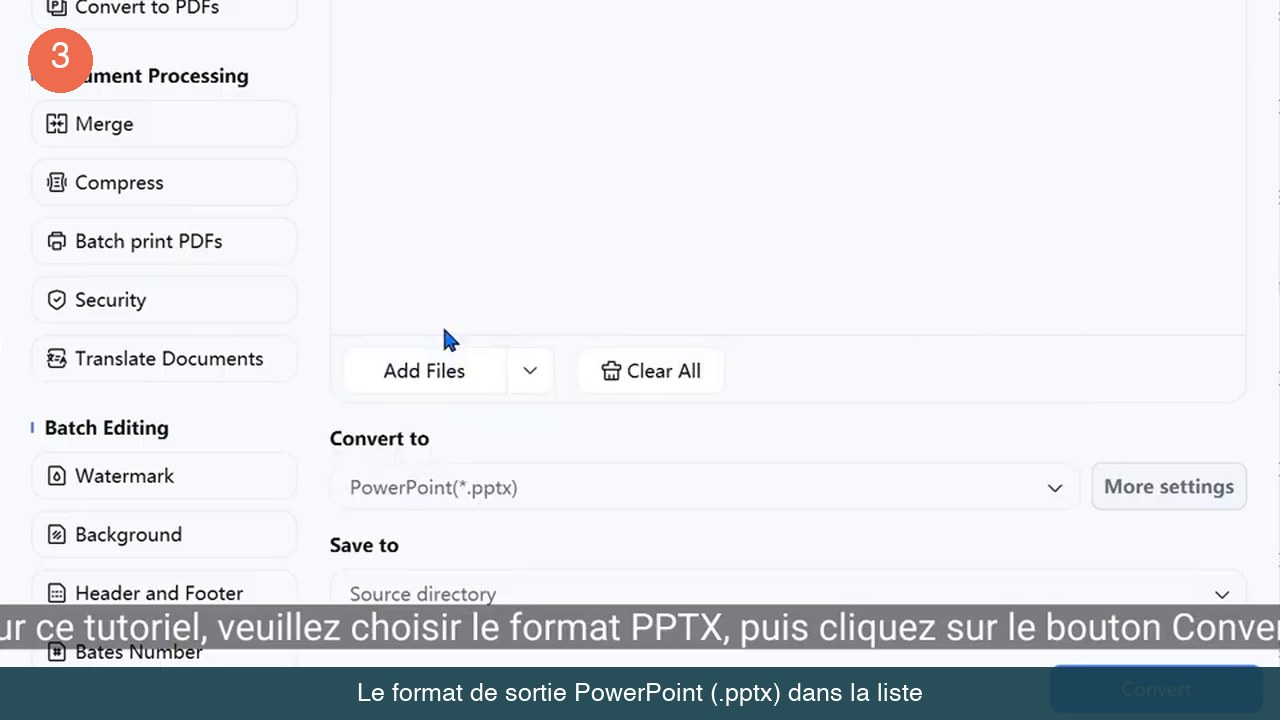
Notez au passage la liste des formats disponibles. La fonction ne s’arrête pas aux diapositives : elle convertit aussi un PDF vers d’autres types de fichiers. S’il vous faut finalement un document texte, le convertisseur PDF en Word s’en charge en ligne.
Vérifier que les diapositives sont bien éditables
La conversion ne prend que quelques secondes, puis vient le moment de vérité : ouvrir le fichier et tester ce qu’on peut en faire.
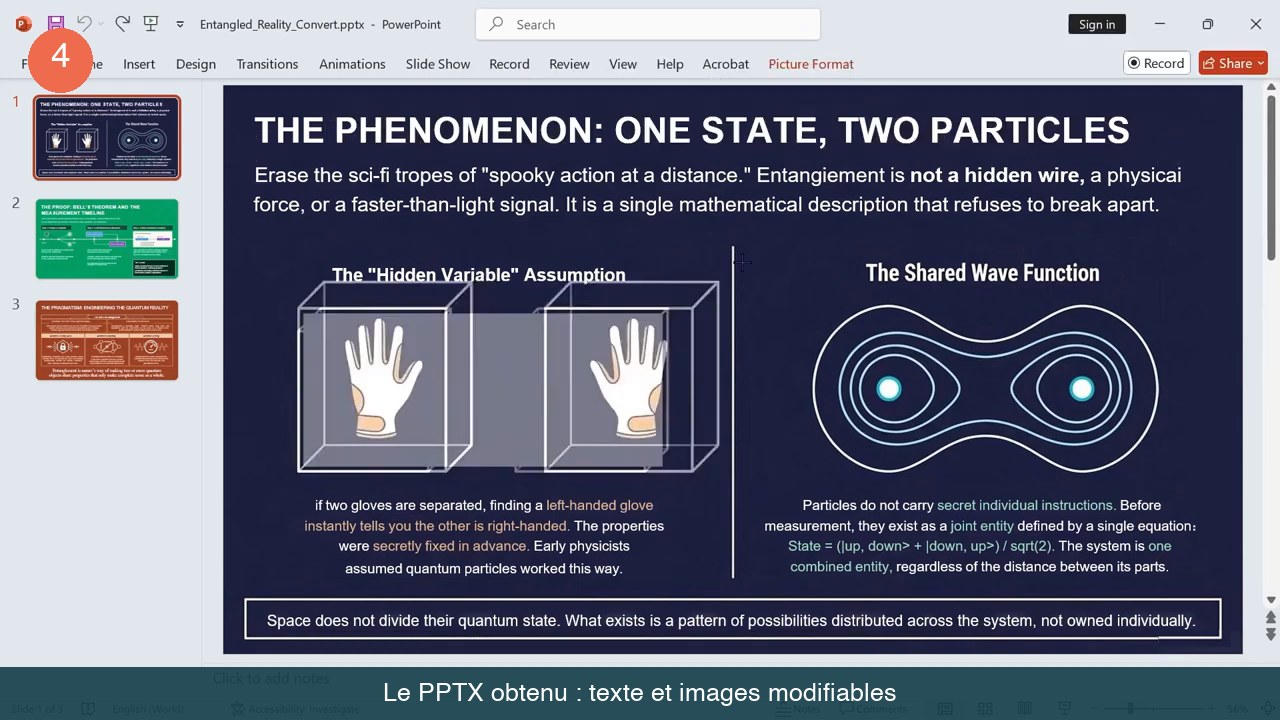
On corrige le texte directement dans la zone, tandis que les images se déplacent, se redimensionnent et se remplacent comme dans n’importe quelle présentation créée de zéro. Quand la présentation doit continuer à vivre (un chiffre à mettre à jour, un logo à changer, une diapositive à dupliquer), c’est le meilleur choix.
Méthode 3 : passer par Microsoft Word, sans rien installer de plus
Troisième piste, qu’on oublie souvent : Word fait le pont entre le PDF et PowerPoint. Sur les PDF à la mise en page simple, comme une note de synthèse ou un compte rendu, cette méthode donne de bons résultats. Elle montre vite ses limites face à un document très graphique.
- Ouvrez Microsoft Word.
- Faites glisser votre fichier PDF dans la fenêtre de Word.
- Un message de Word s’affiche pour demander s’il peut convertir le PDF en document modifiable. Cliquez sur « OK ».
- Patientez : le PDF devient un document Word classique.
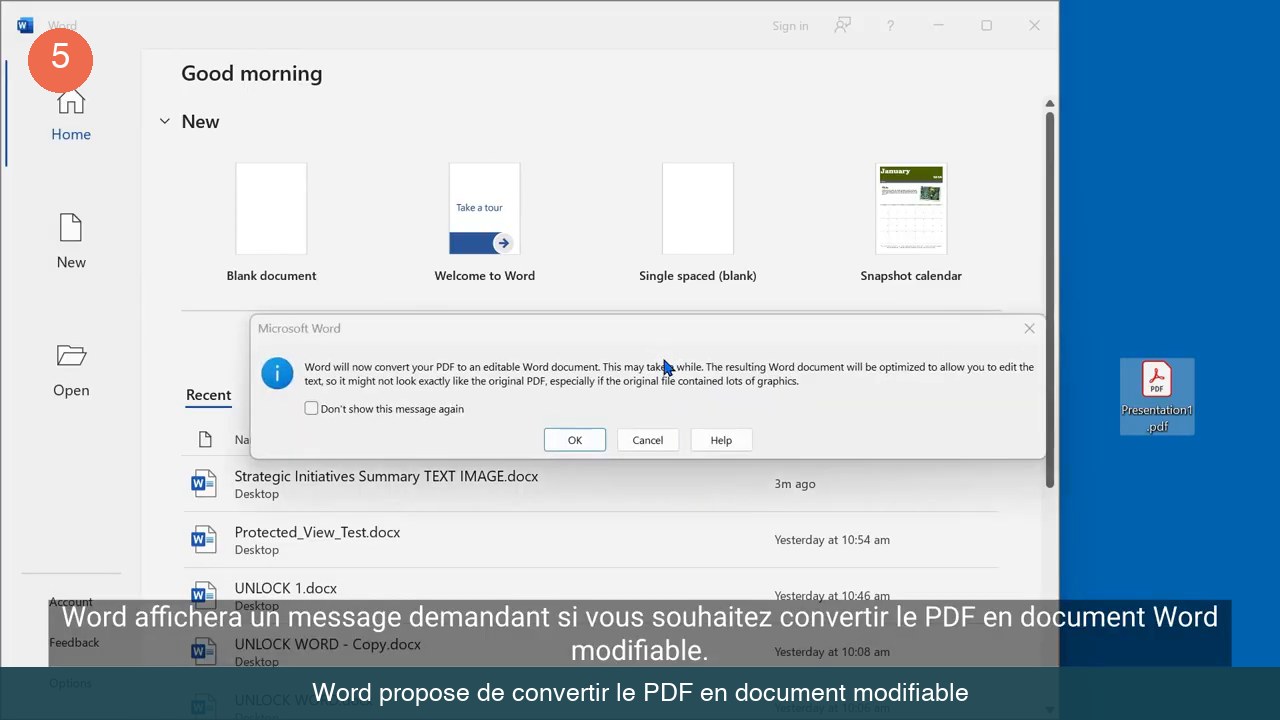
Lisez attentivement ce message : Word y annonce que le document converti sera optimisé pour l’édition du texte, et qu’il ne ressemblera donc pas forcément trait pour trait au PDF d’origine, surtout si celui-ci comporte beaucoup de graphiques. Rien d’anormal. C’est le prix à payer pour pouvoir modifier.
Reste un détail gênant. Word n’offre aucune commande d’enregistrement direct au format PowerPoint : il faut l’ajouter soi-même, ce qui prend une minute.
Ajouter la commande « Envoyer vers Microsoft PowerPoint » dans Word
- En haut de la fenêtre, cliquez sur la petite flèche, puis sélectionnez « Plus de commandes ».
- Assurez-vous de bien vous trouver dans la section « Barre d’outils Accès rapide ».
- Ouvrez le menu déroulant des commandes et sélectionnez « Toutes les commandes ».
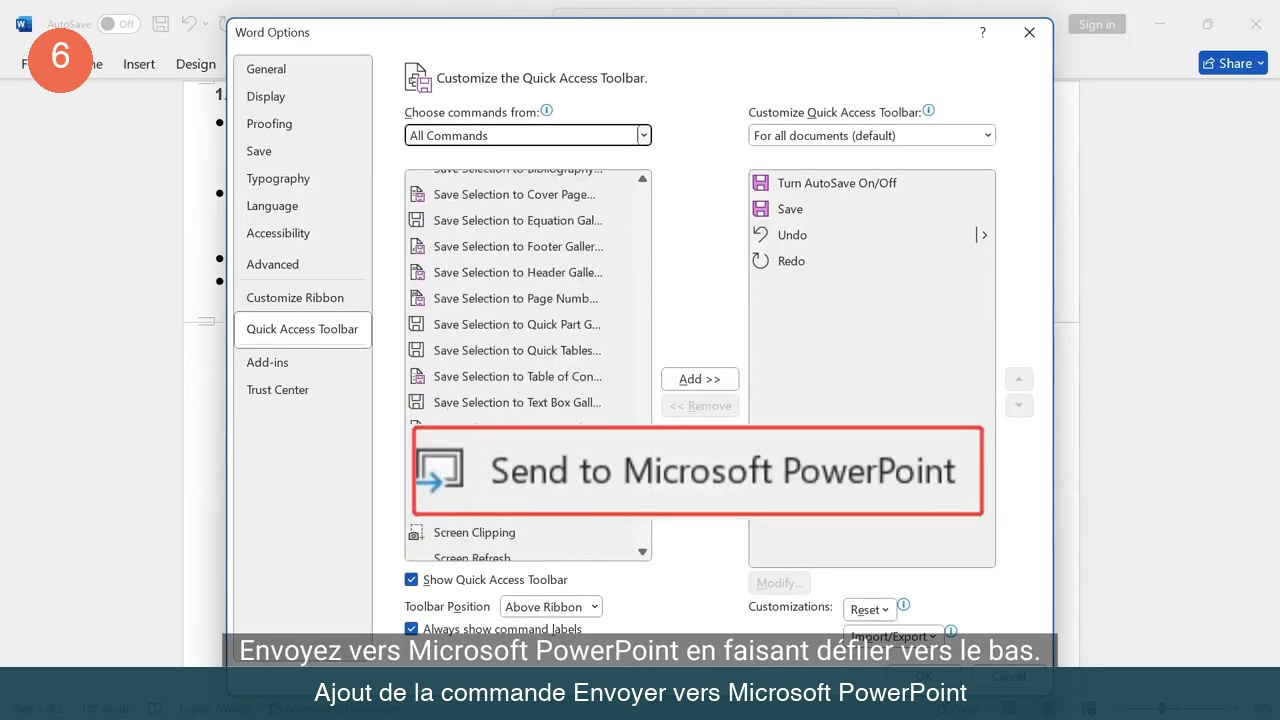
- Descendez dans la liste, classée par ordre alphabétique, jusqu’à « Envoyer vers Microsoft PowerPoint ».
- Sélectionnez cette entrée, cliquez sur « Ajouter », puis validez par « OK ».
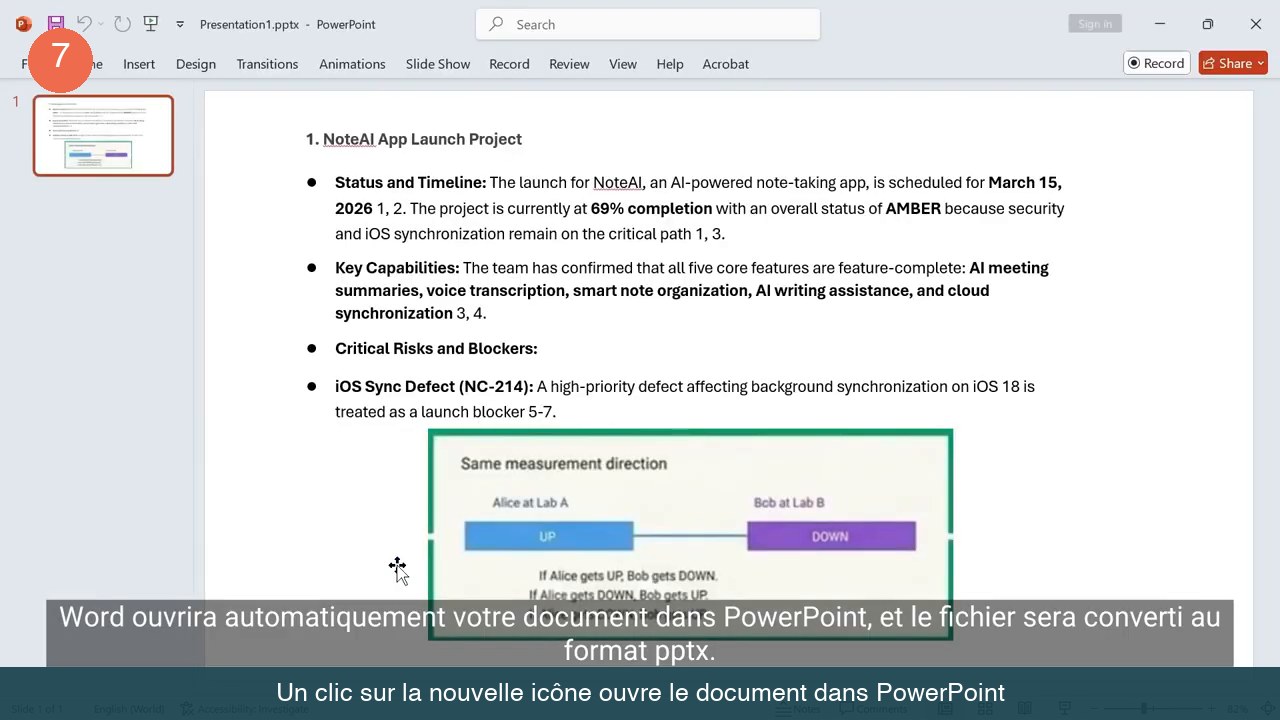
La nouvelle icône s’affiche alors dans la barre d’outils Accès rapide, en haut de la fenêtre. Il suffit d’un clic dessus. Word ouvre automatiquement votre document dans PowerPoint et le fichier passe au format PPTX ; chaque paragraphe du document devient le contenu d’une diapositive, et la remise en forme vous revient ensuite.
Quelle méthode choisir selon votre PDF ?
| Méthode | Idéale quand | Sa limite |
|---|---|---|
| Convertisseur en ligne | Vous voulez juste le fichier au bon format, tout de suite | Le texte d’un PDF scanné reste de l’image |
| Éditeur PDF avec OCR | Vous devez retravailler le texte et les éléments des diapositives | Il faut installer un logiciel |
| Microsoft Word | Le PDF a une mise en page simple et Word est déjà installé | La mise en forme se perd en partie, la commande doit être ajoutée |
Erreurs fréquentes et astuces
- Conclure qu’un convertisseur « ne marche pas » parce que le texte résiste. Neuf fois sur dix, le PDF de départ est un scan : c’est l’OCR qui manque, pas le convertisseur.
- Décliner la proposition d’OCR pour gagner trois secondes, et finir avec des diapositives en lecture seule.
- Attendre une copie conforme du PDF. Une conversion reconstruit la mise en page, elle ne la photographie pas.
- Chercher « Enregistrer sous PowerPoint » dans le menu de Word, alors que l’option n’existe pas par défaut. D’où la commande à ajouter à la barre d’accès rapide.
- Oublier de garder le PDF d’origine. Tant que la présentation n’est pas validée, il sert de référence pour vérifier les chiffres et les visuels. Si une simple annotation suffit, l’éditeur PDF en ligne évite même la conversion.
Questions fréquentes
Peut-on convertir un PDF en PowerPoint gratuitement sans installer de logiciel ?
Oui. Un convertisseur en ligne suffit : le fichier part vers le service, revient en .pptx, et rien ne s’installe sur la machine. Lorsque Word est déjà présent sur votre ordinateur, la troisième méthode fonctionne elle aussi sans logiciel supplémentaire.
Pourquoi le texte de mes diapositives n’est-il pas modifiable ?
Parce que le PDF d’origine comportait des pages scannées ou du contenu reposant sur des images. Ce contenu est converti tel quel, sous forme d’images. Pour retrouver du texte, il faut refaire une conversion avec OCR.
À quoi sert l’OCR avant la conversion ?
L’OCR lit le texte présent dans les images et les documents numérisés, puis le convertit en caractères. On obtient ainsi un PowerPoint final avec de vraies zones de texte, et non une photo de page.
Word peut-il enregistrer directement un document en .pptx ?
Pas tel quel. Word n’affiche aucune option d’enregistrement au format PowerPoint, pourtant la commande « Envoyer vers Microsoft PowerPoint » figure dans la liste complète des commandes. Une fois ajoutée à la barre d’outils Accès rapide, elle reste disponible pour tous vos documents.
Un PDF à transformer en diapositives ?
Déposez votre fichier et récupérez un .pptx prêt à ouvrir, sans installation.
Quiz : avez-vous tout retenu ?
1. Que change principalement une conversion rapide en ligne ?
2. Votre PDF provient d’un scan : qu’est-ce qui permet de modifier le texte ?
3. Quel format de sortie faut-il sélectionner dans l’éditeur PDF ?
4. Comment ouvrir un PDF dans Microsoft Word ?
5. Où ajoute-t-on la commande « Envoyer vers Microsoft PowerPoint » ?
6. Dans quelle liste trouve-t-on cette commande ?
Trois chemins, trois usages. Pour un fichier à transmettre vite, le convertisseur en ligne fait le travail en quelques clics. Pour une présentation que vous allez retoucher, l’éditeur avec OCR reste le seul qui garantisse du texte éditable, y compris sur un scan. Et pour un document simple quand Word est déjà ouvert, la commande ajoutée à la barre d’accès rapide évite tout détour. Testez d’abord la méthode la plus rapide sur votre fichier : si le texte réagit au clic, inutile d’aller plus loin.