
Formule Excel cellule non vide : colorer les cellules remplies en 6 étapes
Une colonne Excel criblée de trous est difficile à lire. Un blanc entre deux valeurs : la cellule est-elle vraiment vide, ou son contenu passe-t-il inaperçu ? Sur dix lignes, on vérifie à l’oeil. Sur trois cents, l’erreur finit par arriver, et c’est souvent à ce moment qu’une saisie oubliée se glisse dans un total.
Si vous cherchez une formule Excel cellule non vide, bonne nouvelle : vous n’aurez aucune formule à écrire. Il suffit d’une règle de mise en forme conditionnelle et d’un seul caractère pour colorer toutes les cellules remplies d’une colonne, que leur contenu soit un nombre, du texte ou le résultat d’un calcul. Vous trouverez ci-dessous la manipulation complète, étape par étape, telle qu’elle se déroule dans Excel.
Les points essentiels à retenir
- Le caractère joker
*tient lieu de n’importe quel caractère. Dans une règle de mise en forme, il vise donc tout contenu, autrement dit toute cellule non vide. - Le chemin entier : onglet Accueil, Mise en forme conditionnelle, Règles de mise en surbrillance des cellules, puis Texte qui contient.
- En dépit de son nom, la règle « Texte qui contient » capte également les nombres et les cellules porteuses d’une formule.
- Avant de créer la règle, sélectionnez la colonne entière, car elle ne s’applique qu’aux cellules sélectionnées.
- Dès la saisie, l’aperçu colore la colonne, avant même le clic sur OK.
Étape 1 : regarder ce que contient vraiment la colonne
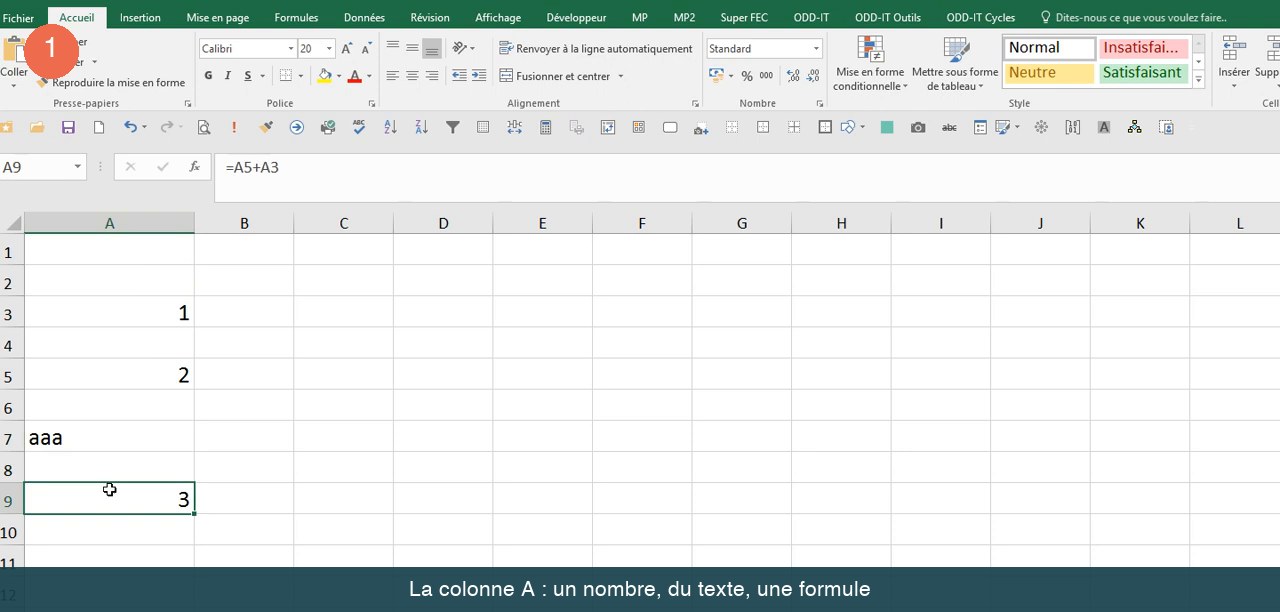
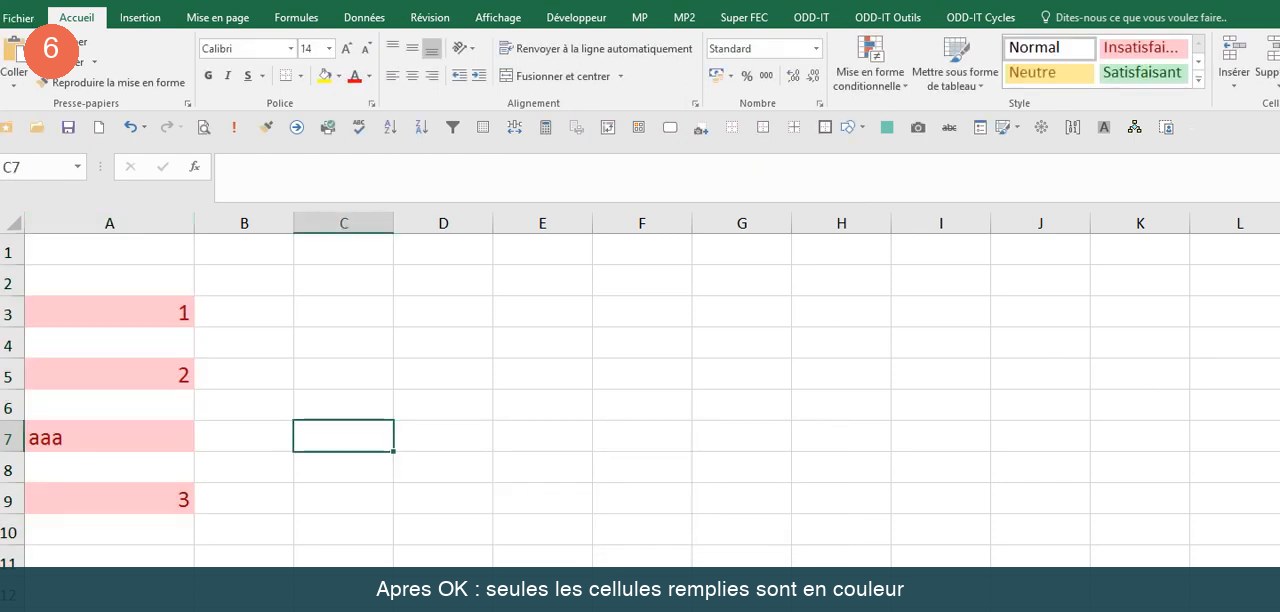
Regardez d’abord votre colonne, avant de colorer quoi que ce soit. Dans la feuille de démonstration, la colonne A n’a que quatre cellules remplies, sans qu’aucune ressemble à sa voisine : A3 contient le nombre 1, A5 le nombre 2, A7 le texte aaa, et A9 affiche 3. Les lignes 1, 2, 4, 6 et 8 sont vides.
Arrêtons-nous sur A9. Elle affiche 3, sauf que personne n’a tapé ce 3 : cliquez sur la cellule et la barre de formule montre =A5+A3. Il s’agit d’un calcul, non d’une saisie. Pour notre question, les trois cas se valent : nombre, mot ou formule, tout cela est du contenu, donc une cellule non vide.
Étape 2 : sélectionner la colonne entière avant d’ouvrir le menu
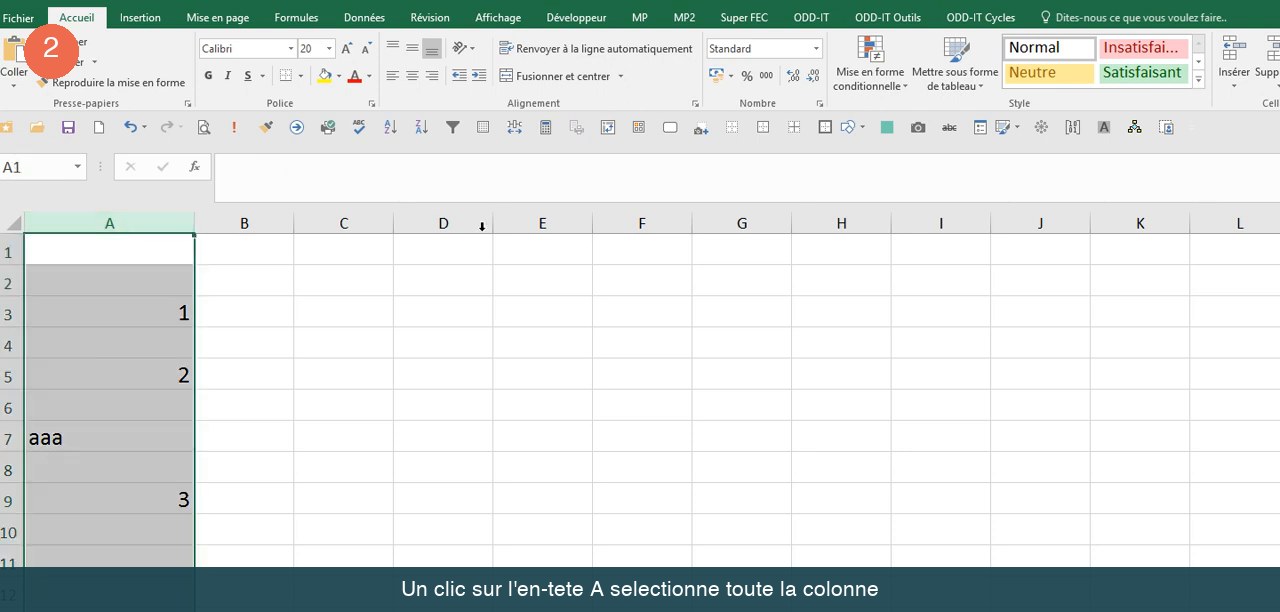
Cliquez sur l’en-tête de colonne, soit la lettre A tout en haut de la grille. Un clic suffit. Toute la colonne se grise alors, de la première ligne jusqu’en bas.
Pourquoi la colonne complète plutôt que la plage A1:A9 ? Parce qu’une règle de mise en forme conditionnelle ne vit que sur les cellules qui étaient sélectionnées au moment de sa création. Si vous vous limitez aux lignes déjà remplies, la ligne que vous ajouterez demain restera blanche, et vous croirez à tort qu’elle est vide. En prenant la colonne d’un bloc, la règle couvre d’avance tout ce que vous saisirez plus tard.
Étape 3 : ouvrir la mise en forme conditionnelle
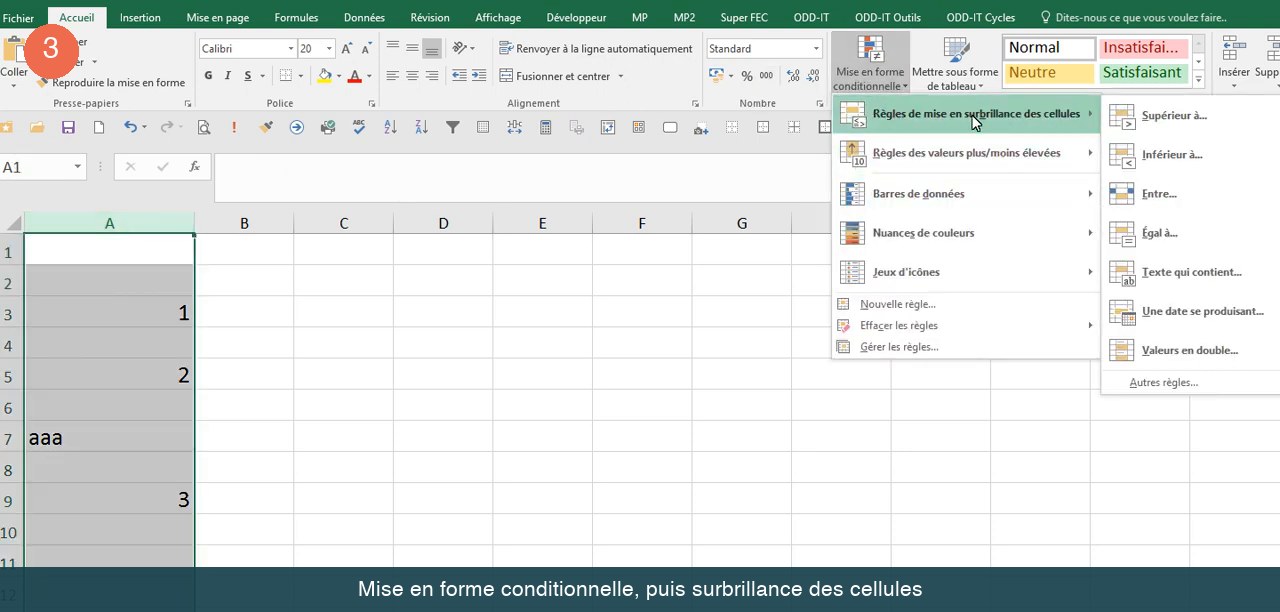
Toujours dans l’onglet Accueil, repérez le groupe Styles, sur la droite du ruban. Le bouton Mise en forme conditionnelle s’y trouve et ouvre un menu où s’empilent cinq familles de règles :
- Règles de mise en surbrillance des cellules
- Règles des valeurs plus/moins élevées
- Barres de données
- Nuances de couleurs
- Jeux d’icônes
En dessous, après un trait de séparation, viennent trois commandes de gestion : Nouvelle règle, Effacer les règles et Gérer les règles.
C’est la toute première qui nous intéresse. Survolez « Règles de mise en surbrillance des cellules » : un sous-menu se déplie sur la droite. Les autres entrées servent à d’autres usages, les dégradés et les jeux d’icônes travaillant sur des valeurs chiffrées plutôt que sur la présence d’un contenu.
Étape 4 : choisir la règle « Texte qui contient »
On y trouve Supérieur à, Inférieur à, Entre, Égal à, Texte qui contient, Une date se produisant, Valeurs en double, puis Autres règles. Choisissez « Texte qui contient ».
Ce nom induit en erreur, et c’est là que la plupart des gens hésitent. On lit « texte », on en déduit que les nombres de la colonne passeront à travers. C’est faux, pour une raison simple : Excel compare le contenu affiché de la cellule avec ce que vous taperez dans la boîte, or un nombre, tout comme un résultat de formule, a lui aussi un contenu affiché. Vous le verrez de vos yeux à l’étape suivante, où l’aperçu ne laisse aucune place au doute.

Étape 5 : taper une étoile, et rien d’autre
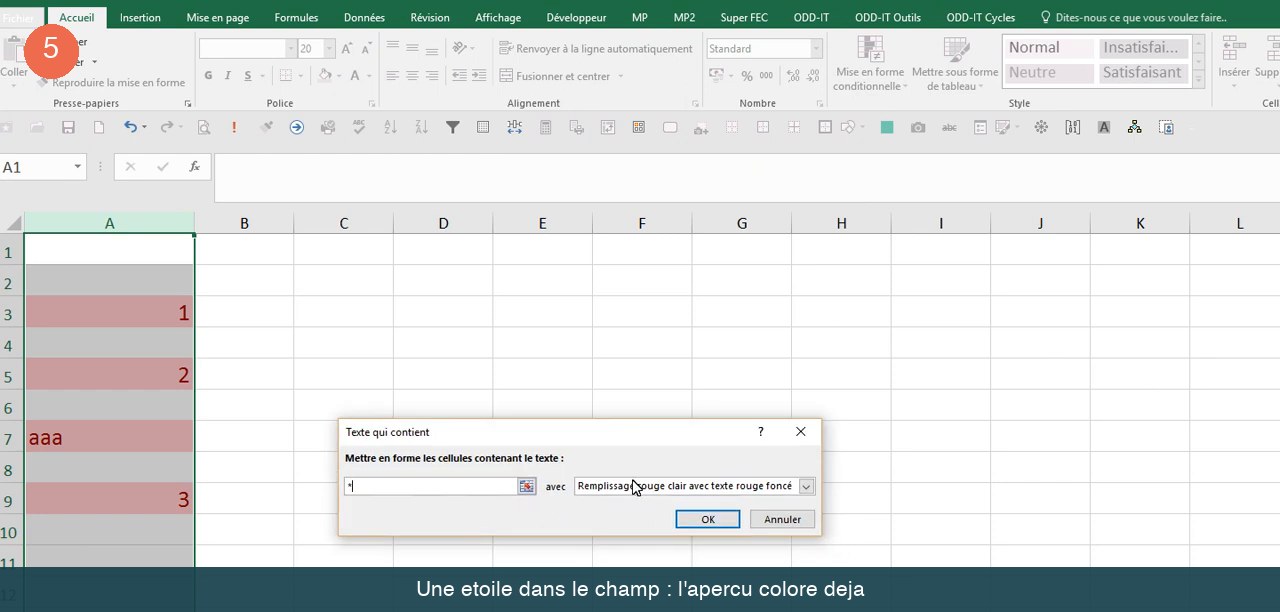
Une petite fenêtre s’ouvre, intitulée « Texte qui contient ». À gauche, un champ précédé de « Mettre en forme les cellules contenant le texte : ». À droite, une liste déroulante qui commence par « Remplissage rouge clair avec texte rouge foncé ».
Dans le champ de gauche, tapez une étoile : *. C’est tout. L’astérisque est le caractère joker d’Excel, celui qui signifie « n’importe quel caractère, de n’importe quel type ». Demander les cellules qui contiennent n’importe quoi revient exactement à demander les cellules qui ne sont pas vides.
Regardez la grille pendant que vous tapez : l’aperçu s’applique aussitôt. A3, A5, A7 et A9 virent au rouge, les lignes vides ne bougent pas. Le nombre 1, le nombre 2, le texte aaa et le résultat du calcul sont traités sur un pied d’égalité, ce qui répond d’avance à la question du nom de la règle.
Étape 6 : valider et lire le résultat
Validez par OK. La fenêtre disparaît, la couleur demeure. Pour désélectionner, cliquez ensuite sur une cellule d’une autre colonne : le gris de la sélection s’en va et laisse voir la vraie teinte, un rose clair avec un texte rouge sombre.
Le compte est bon. En colonne A, quatre cellules sont colorées : celles des lignes 3, 5, 7 et 9. Restent blanches les lignes 1, 2, 4, 6 et 8. La cellule qui porte la formule prend la couleur comme les autres, puisqu’elle affiche bien quelque chose. Un coup d’oeil suffit désormais pour lire votre colonne, et le jour où vous taperez une valeur dans une case blanche, celle-ci se colorera d’elle-même.
Les erreurs qui laissent la colonne toute blanche
Si rien ne se colore, la cause figure presque toujours dans la liste qui suit.
- Un espace au lieu de l’étoile. L’espace est un caractère comme un autre : Excel cherchera dans ce cas les cellules contenant un espace, non celles qui contiennent quelque chose. Veillez à taper l’astérisque, seul, sans rien autour.
- Une sélection trop courte. Avec A1:A9 sélectionné avant l’ouverture du menu, la règle s’arrête à la ligne 9. Les saisies placées en dessous restent blanches, et la colonne paraît vide à tort.
- Le détour par Nouvelle règle. L’option « Utiliser une formule pour déterminer pour quelles cellules le format sera appliqué » s’y trouve bien et fonctionne, mais le test doit alors être écrit à la main. Pour ce besoin précis, l’étoile fait le même travail en un seul caractère. Réservez le détour par la formule aux conditions qui comparent des valeurs, comme dans notre tutoriel sur la couleur de cellule pilotée par une formule.
- Un verdict rendu trop tôt. Aussi longtemps que la colonne est sélectionnée, le voile gris de la sélection assombrit la couleur et gêne la lecture. Avant de juger, cliquez ailleurs.
Un mot sur la couleur elle-même : le rouge proposé par défaut évoque l’erreur, alors qu’ici il signale juste une cellule remplie. Si cette lecture vous gêne, la liste déroulante « avec », à droite du champ de saisie, propose d’autres mises en forme.
Questions fréquentes
Pourquoi la règle « Texte qui contient » colore-t-elle aussi les nombres ?
Parce que l’étoile ne vise aucun type de données précis. Elle remplace n’importe quel caractère, or un nombre affiché dans une cellule se compose de caractères. La démonstration est sans ambiguïté : le 1 de A3 et le 2 de A5 se colorent au même titre que le texte aaa de A7.
Faut-il écrire une formule pour repérer une cellule non vide ?
Non, pas par cette voie. Beaucoup de gens cherchent une formule, par réflexe dès qu’il s’agit d’Excel, pourtant la règle « Texte qui contient » prend le joker tel quel. Aucune parenthèse à ouvrir, aucun signe égal à taper : une étoile dans un champ de saisie, rien de plus.
Une cellule qui contient une formule est-elle considérée comme remplie ?
Oui. A9 contient le calcul =A5+A3 et prend la couleur comme ses voisines. La règle regarde ce que la cellule affiche, pas la manière dont ce contenu y est arrivé.
La colonne colorée peut-elle sortir d’Excel sans perdre ses couleurs ?
Copier-coller vers un traitement de texte ou un éditeur web abîme souvent la mise en forme. Une conversion permet de conserver le rendu exact : notre convertisseur Excel vers HTML reprend le tableau avec ses couleurs dans un code propre, prêt à être collé dans une page.
Votre colonne colorée doit partir dans un mail ou une présentation ?
Transformez la feuille en image nette, couleurs comprises, sans capture d’écran approximative.
Quiz : avez-vous tout retenu ?
1. Pour viser les cellules non vides, quel caractère faut-il taper dans le champ de la règle ?
2. Dans quel sous-menu se trouve l’entrée « Texte qui contient » ?
3. Qu’arrive-t-il à la cellule A9, qui contient le calcul =A5+A3 ?
4. Avant d’ouvrir la mise en forme conditionnelle, que faut-il sélectionner ?
5. À quoi sert la liste déroulante « avec », à droite du champ de saisie ?
Un seul caractère, quelques clics : la manipulation prend moins d’une minute et marche sur n’importe quelle colonne de n’importe quel classeur. Appliquez-la à vos colonnes de saisie, là où un oubli coûte cher, et le contrôle visuel se fera de lui-même à chaque ouverture du fichier. Pour un tableau qui en est encore à ses débuts, notre guide pour construire un premier tableau avec formules pose les bases sur lesquelles ce type de règle vient se greffer.