Formule Excel multiplication : multiplier des cellules en 6 étapes
Vous tapez 3 x 4 dans une cellule, vous validez, et Excel vous renvoie du texte au lieu d’un résultat. Rien d’anormal : la formule Excel de multiplication n’utilise pas la lettre x. Le signe attendu est l’étoile, et dès que ce réflexe est pris, tout le reste s’enchaîne.
On voit ici les deux manières de multiplier dans un tableur : l’opérateur * pour les calculs courants, puis la fonction PRODUIT lorsqu’il faut enchaîner une série de nombres sans aligner les étoiles. En chemin, on monte une table de multiplication complète de 1 à 10, un exercice qui force à comprendre les références figées. Comptez cinq minutes. Aucun prérequis.
Les points essentiels à retenir
- Dans Excel, le symbole de multiplication est l’étoile :
=3*4donne 12, tandis que3 x 4reste du texte. - Avec des cellules, on écrit
=B5*B6, et la formule se recalcule dès que l’une des deux valeurs change. - Dans une table de multiplication,
=$H4*I$3maintient en place la colonne des en-têtes et la ligne des en-têtes lors de la recopie. - La fonction
PRODUITmultiplie plusieurs nombres en une seule formule :=PRODUIT(I4;I5;I6). PRODUITaccepte aussi une plage :=PRODUIT(I4:I13)remplace neuf étoiles à la suite.
Étape 1 : taper une multiplication avec l’étoile
On commence par le cas le plus simple : deux nombres écrits en dur. Cliquez dans une cellule vide et tapez le signe égal, puis votre calcul, avec une étoile entre les deux nombres.
- Sélectionnez la cellule qui doit afficher le résultat.
- Tapez
=pour signaler à Excel qu’il s’agit d’un calcul et non d’une saisie. - Entrez
3*4. - Validez avec la touche Entrée : la cellule affiche 12.
Ce qui bloque la plupart des débutants tient en une ligne : pour Excel, le x du clavier n’est pas un opérateur. Il s’agit d’une lettre, et une lettre glissée dans un calcul fait échouer la formule. Le point suit la même logique : il sert de séparateur décimal dans certains formats, jamais de signe multiplier.
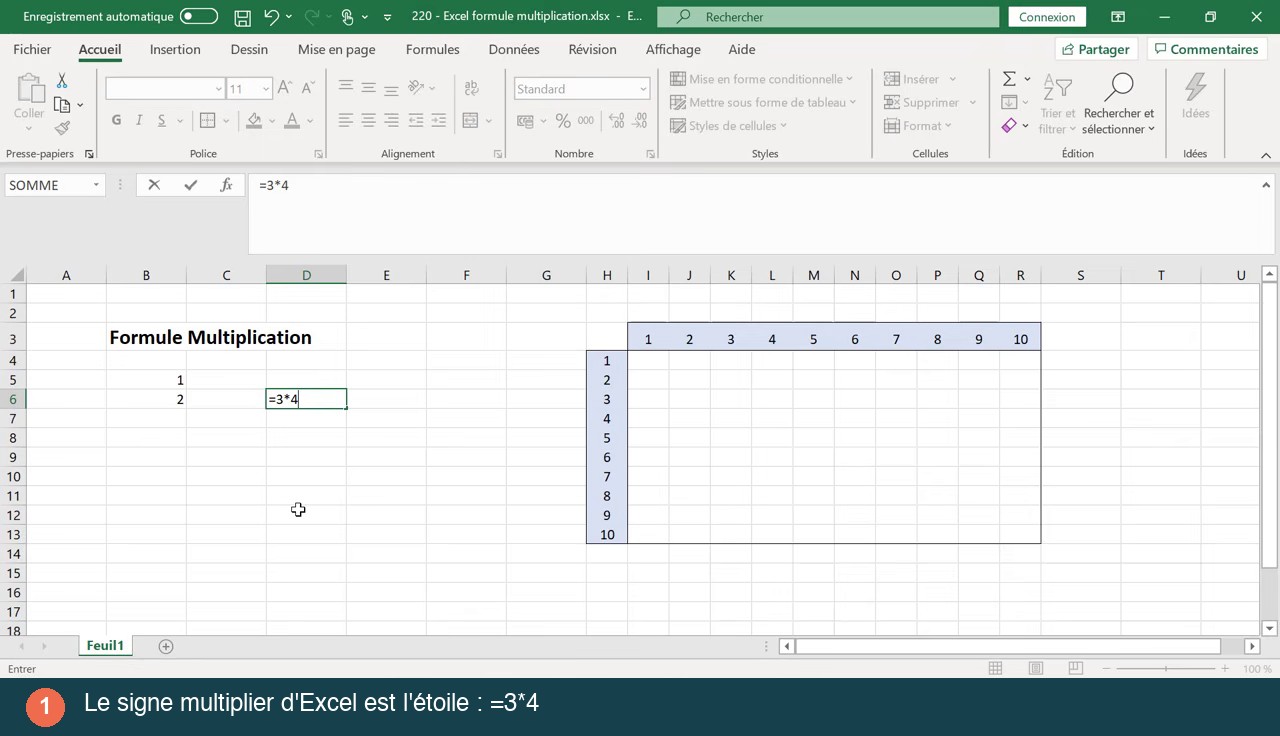
=3*4 : l’étoile remplace le signe multiplier.Étape 2 : multiplier deux cellules entre elles
Taper les nombres directement dans la formule marche, mais dans un tableau, ça n’a guère d’intérêt. L’objectif est de multiplier le contenu de deux cellules, afin que le résultat suive quand les données changent.
- Mettez vos deux valeurs dans deux cellules, par exemple 4 en B5 et 2 en B6.
- Dans une troisième cellule, tapez
=. - Cliquez sur la première cellule, tapez
*, puis cliquez sur la seconde. C’est Excel qui écrit=B5*B6à votre place. - Validez.
Au moment de la saisie, Excel entoure les deux cellules référencées de couleurs différentes, et on vérifie ainsi d’un coup d’œil qu’on vise les bonnes. Remplacez ensuite le 4 de B5 par 10 : le résultat se met à jour seul. Toute la différence entre une calculatrice et un tableur est là.
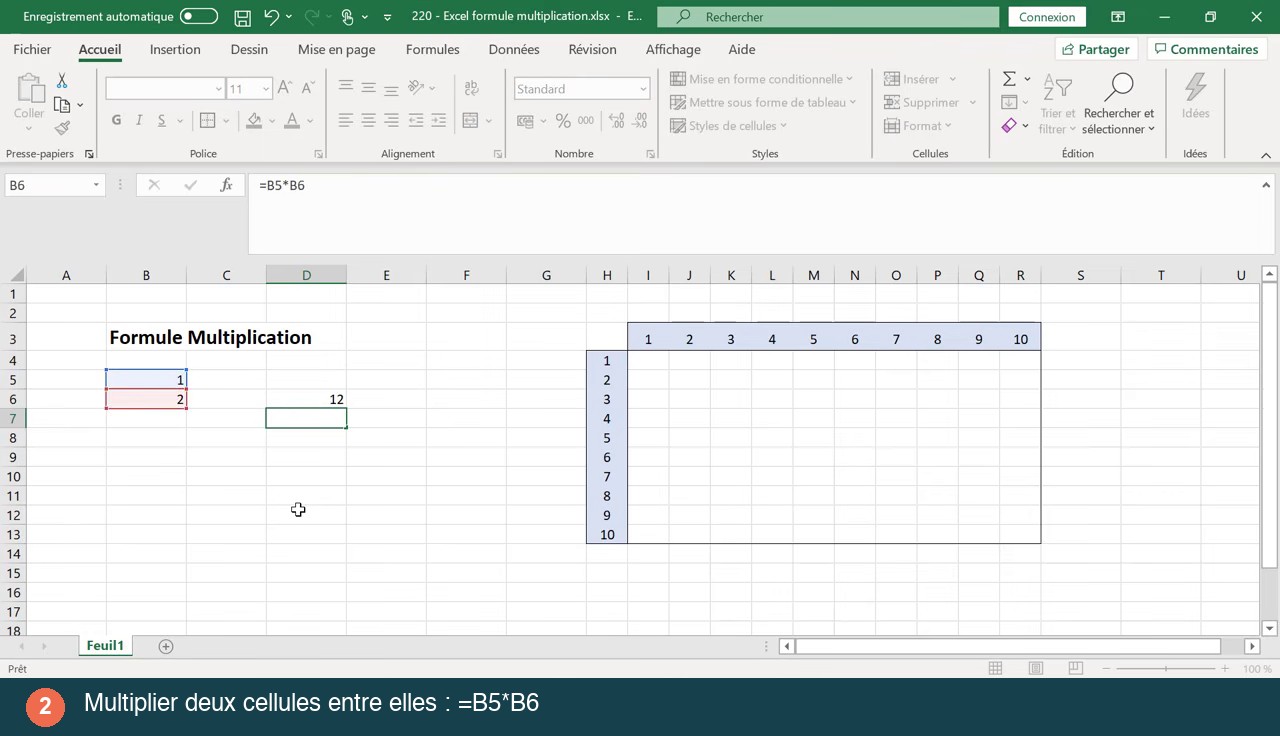
=B5*B6.Étape 3 : figer les références pour une table de multiplication
Cet exercice montre tout de suite si une formule est bien construite. Le principe : en haut, une ligne d’en-têtes numérotée de 1 à 10 ; à gauche, une colonne d’en-têtes numérotée de 1 à 10 ; au milieu, une seule formule recopiée dans les cent cases.
Dans l’exemple, les en-têtes horizontaux occupent la ligne 3 et les en-têtes verticaux la colonne H. La première case de la table, en I4, doit donc multiplier H4 par I3. Si on écrit simplement =H4*I3, la recopie décale tout et la table se remplit de valeurs fausses, parce qu’Excel déplace les deux références en même temps que la formule.
La solution tient à deux signes dollar bien placés :
$H4: placé devant le H, le dollar verrouille la colonne H. Quand elle se décale vers la droite, la formule lit toujours les en-têtes verticaux.I$3: le dollar devant le 3 bloque la ligne 3. En descendant, la formule continue à lire les en-têtes horizontaux.
On obtient donc la formule complète =$H4*I$3. Ce sont des références mixtes, puisque chaque référence a une moitié figée et une moitié libre. Si le mécanisme reste flou pour vous, notre guide sur comment figer une cellule dans une formule Excel le détaille pas à pas.
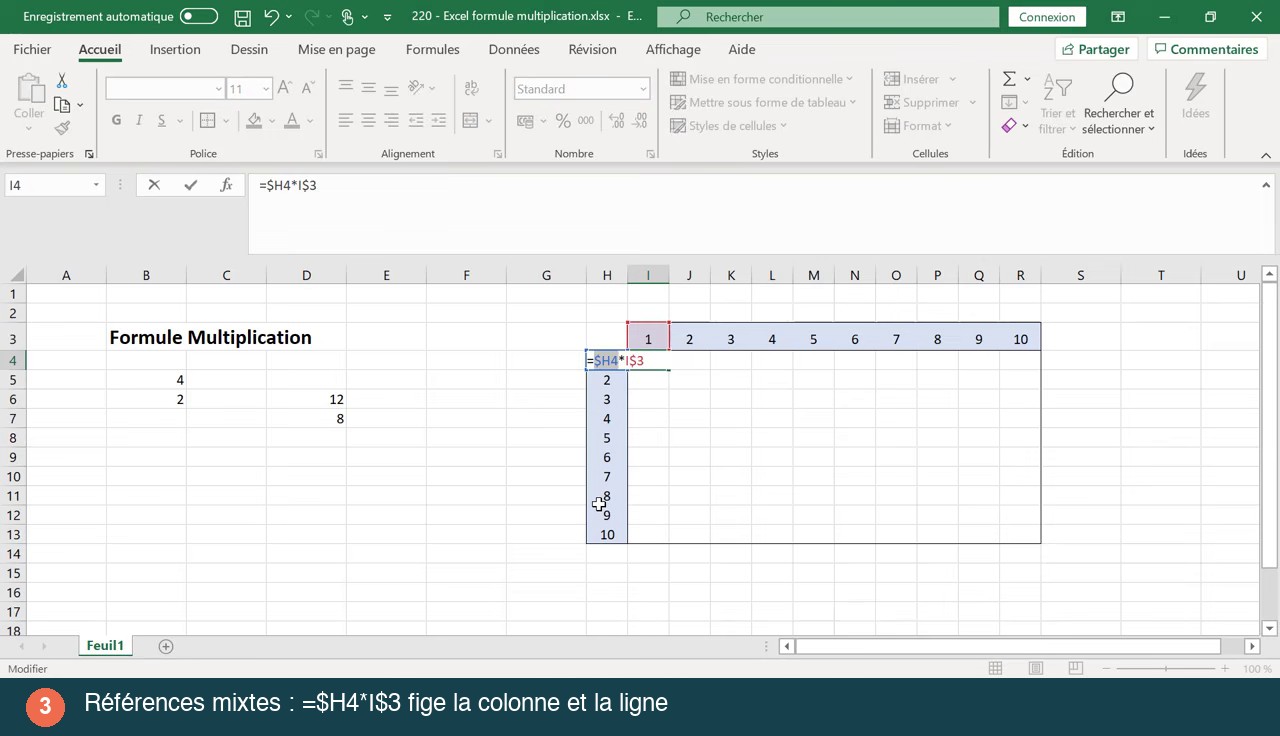
=$H4*I$3 maintiennent la colonne H et la ligne 3 pendant la recopie.Étape 4 : recopier la formule sur toute la table
Une fois la première case correcte, il reste 99 cellules à remplir. Pas question de les saisir une par une.
- Sélectionnez la cellule I4 et copiez-la.
- Sélectionnez toute la zone de la table, en-têtes exclus.
- Faites un clic droit et choisissez le collage spécial.
- Dans la boîte de dialogue, cochez l’option Formules puis validez.
Pourquoi passer par le collage spécial plutôt qu’un collage classique ? Parce qu’il colle uniquement le calcul, sans emporter les bordures ni le remplissage de la cellule d’origine. La mise en forme de votre table reste intacte.
Le résultat parle de lui-même : chaque case contient le produit de son en-tête de ligne par son en-tête de colonne. On lit 32 au croisement du 4 et du 8, 100 dans le coin en bas à droite. Si les valeurs vous semblent incohérentes, cliquez sur une case au hasard et regardez la barre de formule : les dollars doivent y être.
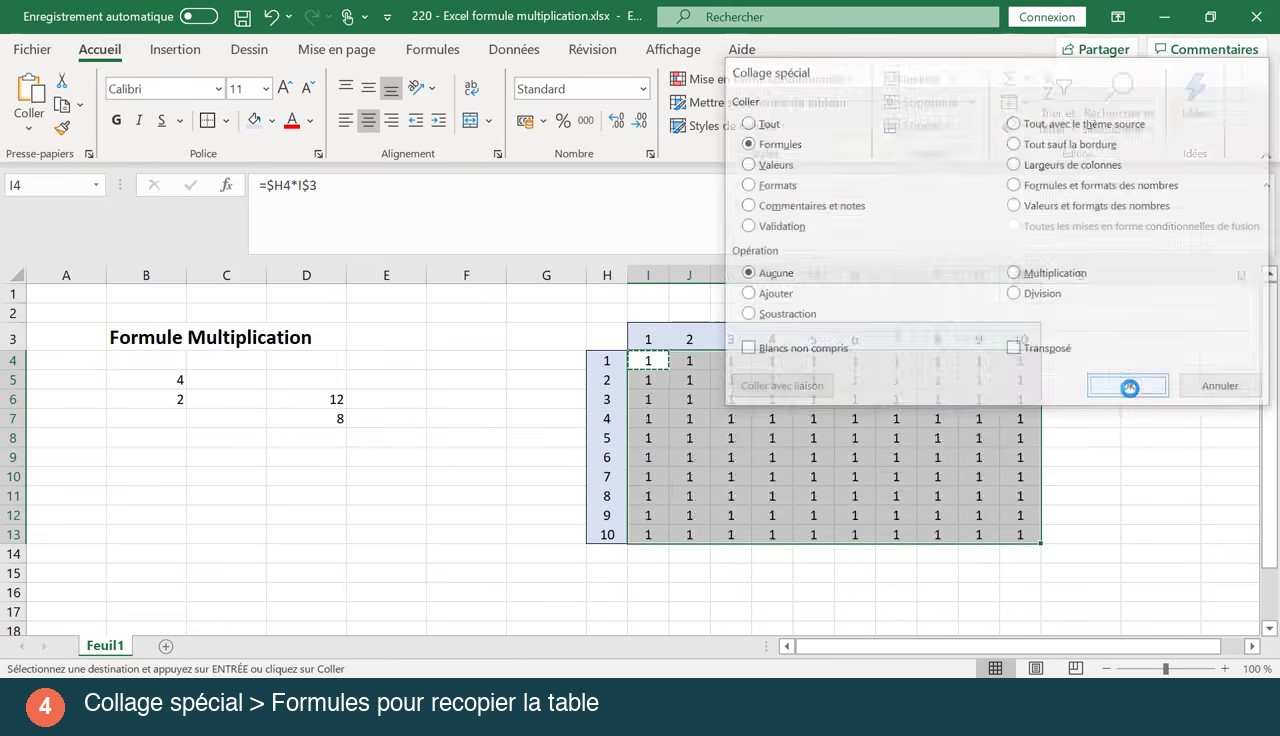
Étape 5 : multiplier plusieurs nombres avec la fonction PRODUIT
L’étoile devient vite pénible quand la chaîne s’allonge. Multiplier six ratios entre eux, c’est six clics et cinq étoiles, avec une bonne chance d’en oublier une au passage. Excel propose une fonction faite pour ça.
L’infobulle qui s’affiche pendant la saisie donne la syntaxe : PRODUIT(nombre1; [nombre2]; ...). On ouvre la parenthèse, on clique sur chaque cellule (séparées par un point-virgule), puis on ferme.
Prenons le calcul d’un chiffre d’affaires. Il se décompose en trois facteurs : le nombre de clients, combien de fois chaque client revient, puis le panier moyen par achat. Cela fait trois cellules à multiplier, d’où =PRODUIT(B2;B3;B4). Si un quatrième facteur s’ajoute plus tard, il suffit de l’insérer dans la parenthèse, sans réécrire la formule.
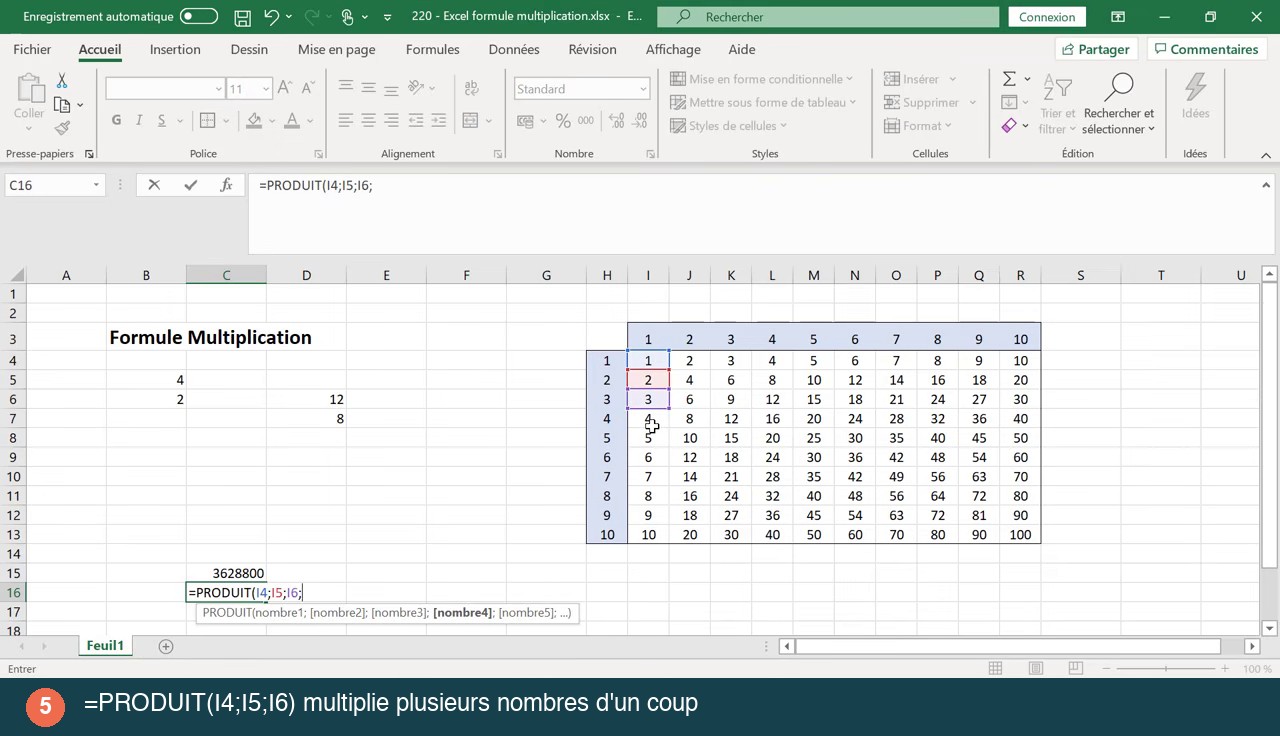
PRODUIT accepte les cellules une à une, séparées par des points-virgules.Étape 6 : utiliser PRODUIT sur une plage de cellules
C’est là que le vrai gain apparaît. Plutôt que de désigner les cellules une à une, on sélectionne une plage entière, et Excel multiplie tout son contenu.
- Dans une cellule vide, tapez
=PRODUIT(. - Faites glisser la souris de la première à la dernière cellule de la colonne ou de la ligne à multiplier.
- Fermez la parenthèse et validez.
On obtient une formule du type =PRODUIT(I4:I13). Les deux-points veulent dire « de la cellule I4 jusqu’à la cellule I13 », c’est-à-dire dix valeurs multipliées entre elles, alors que l’opérateur * aurait exigé neuf étoiles et vingt clics. Appliquée à la colonne des nombres de 1 à 10, elle affiche 3 628 800.
Dès qu’on travaille sur de longues séries, ce raccourci devient indispensable : taux de conversion successifs, coefficients multiplicateurs d’un budget, indices en cascade.
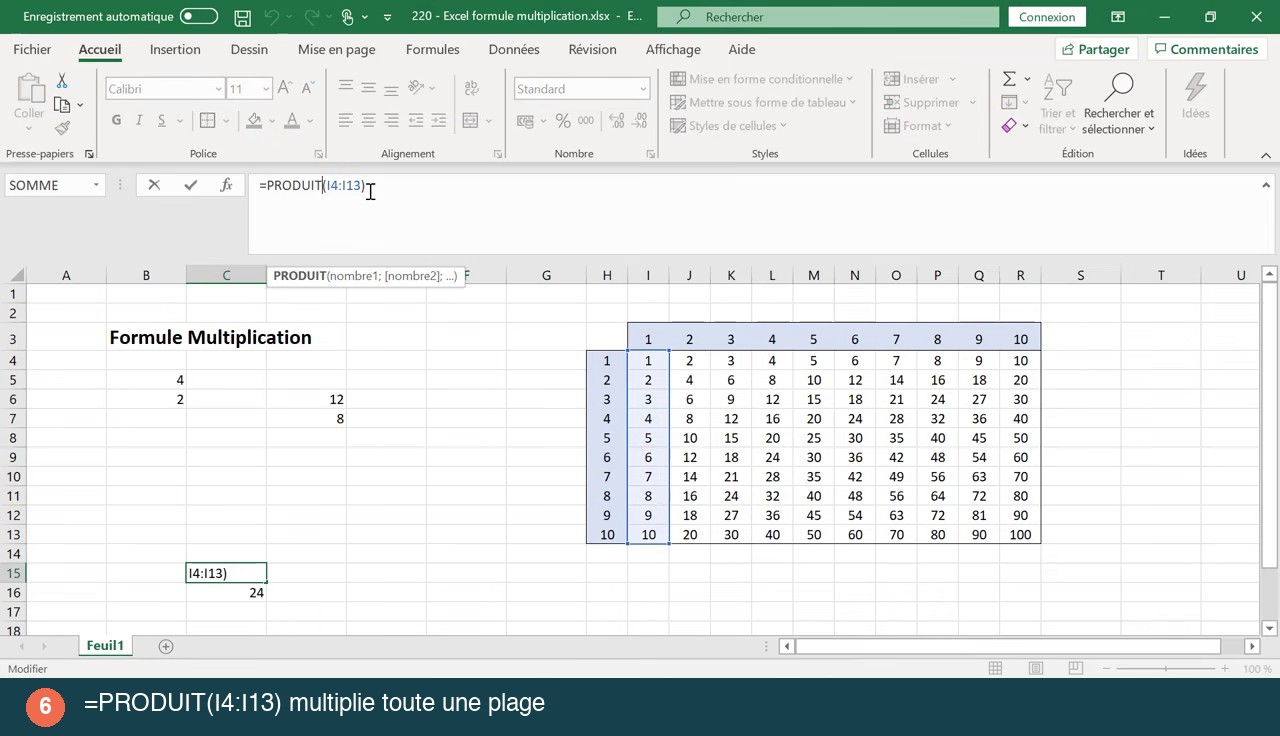
=PRODUIT(I4:I13) multiplie les dix valeurs de la colonne.Les erreurs fréquentes quand on multiplie sur Excel
Quatre fautes reviennent systématiquement, et elles se corrigent toutes en quelques secondes.
- Utiliser x au lieu de l’étoile. Le x est une lettre, qu’Excel n’interprète pas comme une opération : la cellule reste du texte brut.
- Oublier le signe égal. Sans lui,
3*4s’affiche tel quel. Toute formule commence par=, sans exception. - Recopier une formule sans dollars. Erreur classique de la table de multiplication : la première case est juste, puis les suivantes partent dans le décor. Vérifiez que les
$sont bien là avant de lancer la recopie, et non après. - Enchaîner les étoiles sur une longue liste. Avec dix cellules à multiplier, on a neuf occasions de se tromper. Le problème disparaît avec une plage dans
PRODUIT.
Dernier réflexe utile : si un résultat vous étonne, cliquez sur la cellule et lisez la barre de formule au lieu de la valeur affichée. Elle indique précisément ce qu’Excel a calculé.
Questions fréquentes
Quel symbole utiliser pour multiplier dans Excel ?
L’étoile, c’est-à-dire le caractère *. Elle se place entre les deux éléments à multiplier, après un signe égal en début de cellule. Ni la lettre x, ni le point ne sont reconnus comme opérateur de multiplication.
Pourquoi ma table de multiplication affiche-t-elle des résultats faux ?
Parce que les références glissent pendant la recopie. Quand la formule descend d’une ligne, Excel décale aussi les cellules qu’elle pointe, sauf si un dollar les bloque. La formule correcte mélange les deux : =$H4*I$3.
Faut-il préférer l’étoile ou la fonction PRODUIT ?
Avec deux ou trois valeurs, l’étoile reste la solution la plus lisible et la plus rapide à écrire. Au-delà, ou si les valeurs sont déjà alignées dans une colonne, PRODUIT fait gagner du temps tout en limitant le risque d’oubli.
Comment multiplier toute une liste de cellules sans les saisir une par une ?
En fournissant à PRODUIT une plage plutôt qu’une liste. On tape =PRODUIT(, puis on sélectionne la plage à la souris avant de fermer la parenthèse. La formule =PRODUIT(A1:A20) multiplie entre elles les vingt valeurs.
Peut-on récupérer le tableau obtenu ailleurs que dans Excel ?
Oui. Une table de multiplication finie se transforme en tableau HTML propre avec notre convertisseur Excel vers HTML, prêt à coller dans une page web. Pour l’insérer dans un support qui n’accepte pas les tableaux, l’outil Excel vers JPG en fait une image.
Votre tableau de calculs mérite mieux qu’une capture d’écran
Convertissez votre feuille Excel en tableau HTML propre, en un clic et sans installation.
Quiz : avez-vous tout retenu ?
1. Quel caractère sert d’opérateur de multiplication dans Excel ?
2. Par quoi commence obligatoirement une formule de calcul ?
3. Dans =$H4*I$3, à quoi sert le dollar placé devant le H ?
4. Quelle option du collage spécial reprend le calcul sans la mise en forme ?
5. Que fait la formule =PRODUIT(I4:I13) ?
6. Quand la fonction PRODUIT est-elle la plus utile ?
Deux méthodes, et elles couvrent à peu près tout ce qu’on demande à un tableur en matière de multiplication. L’étoile pour les calculs ponctuels et les formules recopiées, PRODUIT pour les séries. Le vrai saut de niveau, lui, se joue sur les dollars : une fois que vous placez les références mixtes sans réfléchir, la recopie de formule cesse d’être une loterie, et ça vaut pour toutes les fonctions d’Excel, pas seulement la multiplication.